På denna sida
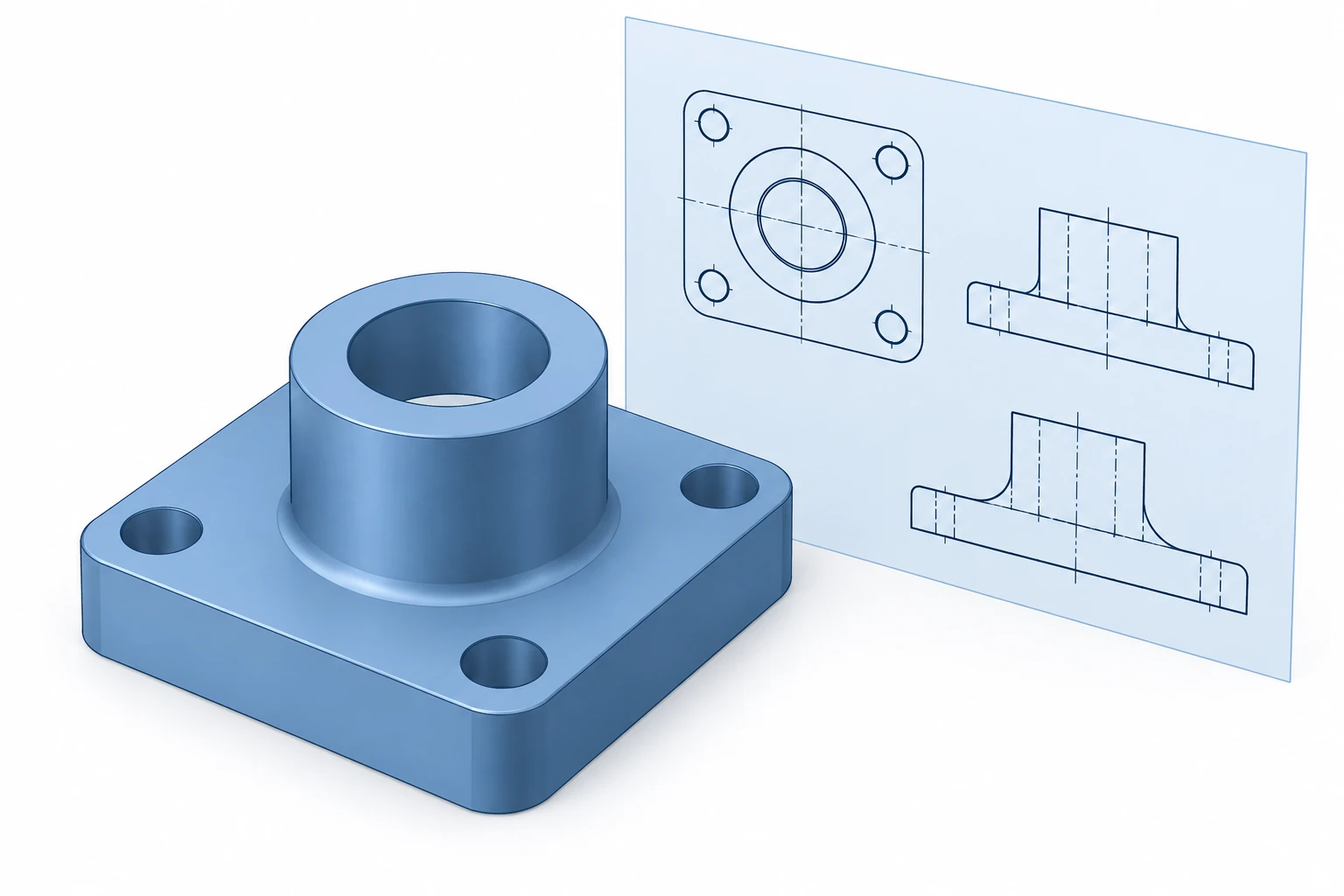
För en 3D mekanisk komponent är en STEP-solidmodell en praktisk utgångspunkt för CNC-filutbyte. Bekräfta mottagarsystemets krav för CAD/CAM; Parasolid eller den inbyggda CAD-filen kan vara bättre anpassad till den arbetsflödesprocessen. En planär profil kan passa DXF, medan en STL-fil kräver en annan granskning eftersom den beskriver en triangulär mesh. Det lämpliga valet beror på vilka data mottagaren behöver, inte bara på filändelsen. [1] [2]
Skicka tillverkningskraven tillsammans med geometrin, i den överenskomna ritningen eller modellbaserade definitionen. Kontrollera sedan den faktiskt exporterade filen: en lyckad sparoperation bevisar inte att dess storlek, kroppar eller anteckningar överlevde översättningen.
Välj ett format för den information du behöver
Ett CAD-utbytesformat överför designdata till en annan applikation. Det är inte i sig ett maskinklart CNC-program. Den här tabellen skiljer mellan vanliga handoff-användningsområden; den mottagande mjukvaran och exportinställningarna avgör fortfarande vad som kan användas.
| Format | Användbar handoff | Kontrollera innan sändning |
|---|---|---|
| STEP · .step, .stp | 3D-del eller -sammansättning | Solid-/ytinnehåll och nödvändiga anteckningar |
| Parasolid · .x_t, .x_b | Kompatibelt solidmodellsarbetsflöde | Mottagarens stödda version och kroppstyp |
| IGES · .igs, .iges | Överenskommen kurv-, yta- eller solidutbyte | Entitetstyper, sammanfogade ytor och luckor |
| Inbyggt CAD · t.ex. .sldprt | Direkt samarbete eller stödd översättning | Version, konfiguration och refererade filer |
| STL · .stl | Arbetsflöde baserat på mesh-geometri | Enheter, mesh-kvalitet och CAM-kompatibilitet |
| DXF / DWG | Överenskomna profiler eller ritningsdata | Verkliga entiteter, skala, lager och saknade djup |
| PDF-ritning | Läsliga mått, anteckningar och krav | Revision, läsbarhet och fullständig definition |
Dessa format är inte utbytbara behållare för identisk information. STEP och IGES kan innehålla olika geometriska representationer; även en fil som accepteras av applikationen kan komma in som ytor istället för den avsedda solidkroppen. [1] [3]
STEP, Parasolid och IGES: granska mottagen modell
En solid gränsskildring (B-rep) beskriver ytor och deras kopplingar runt en volym. För en del som är konstruerad som en solid bör du bekräfta att den fortfarande importeras som den förväntade solidkroppen. En samling separata ytor kan kräva reparation innan det avsedda tillverkningsarbetsflödet kan använda den.
IGES är inte begränsat till frånskilda ytor. SOLIDWORKS erbjuder till exempel exporteringsalternativ för beskurna ytor, fasta B-rep-modeller och trådramar. De valda objekten och mottagarens stöd är viktigare än en generell regel som säger att varje IGES-fil är olämplig. [3]
Välj Parasolid eller inbyggd CAD när mottagaren bekräftar formatet och versionen. Onshape föredrar uttryckligen Parasolid för import och stödjer även flera andra systemers inbyggda filformat. Stöd mellan olika system innebär inte att alla ursprungliga funktioner, begränsningar eller redigeringsoperationer förblir tillgängliga. [2]
STEP kan också bädda in produkt- och tillverkningsinformation (PMI), inklusive mått och toleranser. Kontrollera den exporterade och importerade informationen innan du litar på den: synliga anteckningar och programvaruinterpreterbar PMI är olika former av information. Enbart ett val av AP242 är inte ett bevis på en fullständig tillverkningsdefinition. [1]
Vad ändras när den enda filen är STL?
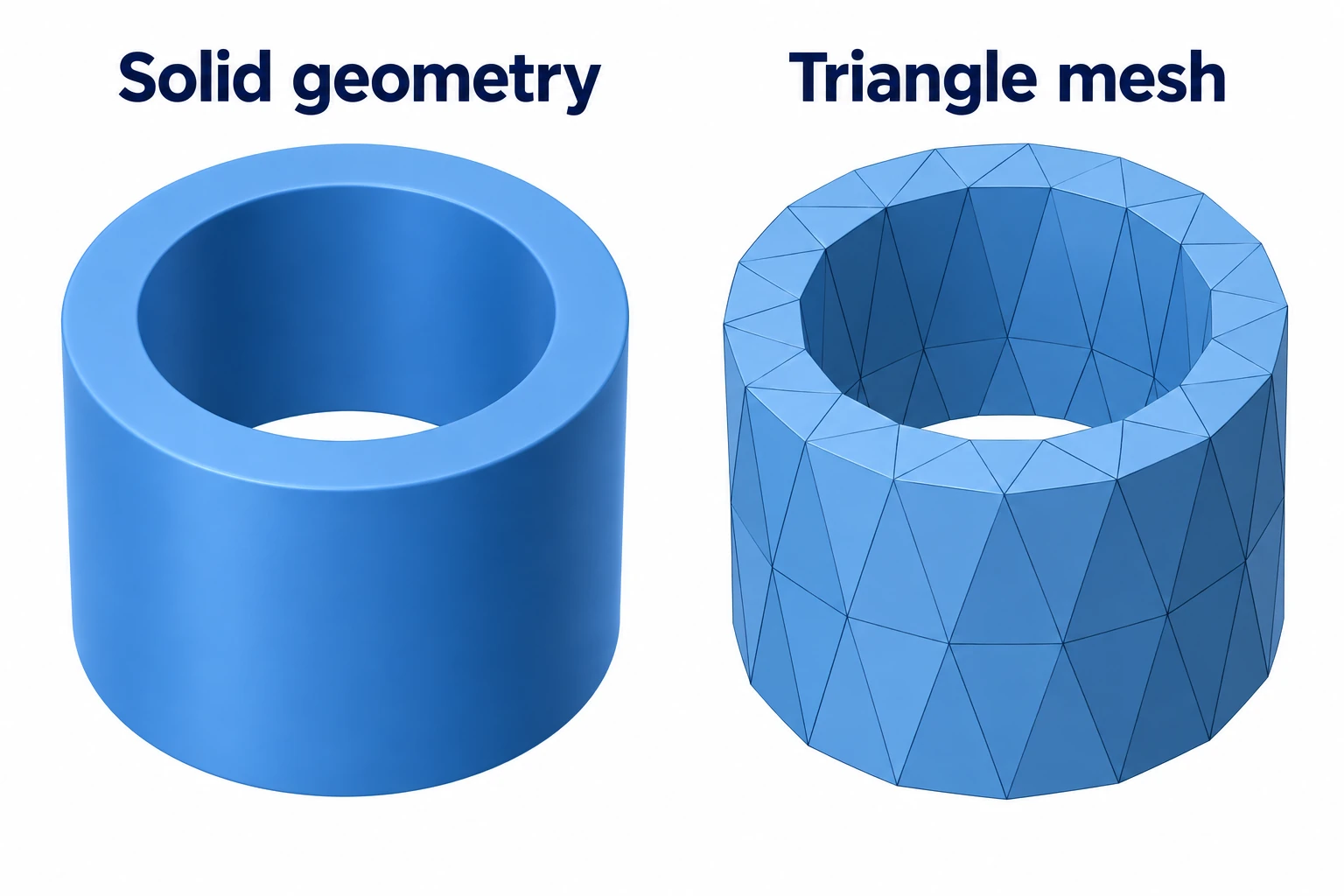
STL lagrar ytan som trianglar. Ett cirkulärt borrhål representeras därför av fasetter snarare än den ursprungliga kontinuerliga cylindriska ytan. En finare nätstruktur kan approximera formen mer exakt, men filändelsen säger inte om approximationen är tillräckligt noggrann för en specifik funktion. [4]
Nätgeometri kan bearbetas i kompatibla arbetsflöden. Autodesk dokumenterar användningen av nät i Fusion-verktygspaths, så påståendet ”STL kan aldrig användas för CNC” är för allmänt. Bekräfta vilka operationer som stöds och hur nätet kommer att granskas; att kunna visa det är en annan funktion än att använda det för bearbetning. [5]
Att konvertera STL till en solid återställer inte automatiskt den ursprungliga konstruktionen. Fusions fasettbaserade konvertering skapar en yta från varje nätens yta; dess prismatiska metod inférerar funktioner från grupper av ytor. Ingen av dessa processer fastställer den ursprungliga konstruktörens avsedda borrhålsstorlek eller passnings-tolerans. Om den ursprungliga solidmodellen finns, begär den. Om endast en skanning eller ett nät finns kvar, kom överens om hur rekonstruerad geometri och funktionella funktioner kommer att valideras. [6]
DXF-profiler kräver djup och funktionskontext
För en plan bearbetningskontur kan en ren DXF-profil vara användbar. Ange måttenheter och identifiera den avsedda skärytan. Kontrollera om konturerna är öppna, om det finns dubbla objekt och om referenslager som inte ska bli bearbetningsgränser finns med.
Förväxla inte den profilen med ett komplett ritningsblad: Fusion kan exportera det aktuella ritningsbladet som DXF. Endast filnamnet säger ingenting om vilka vy, annoteringar eller geometri den innehåller. Heller är DXF och DWG inte universellt begränsade till enkla 2D-konturer. [8]
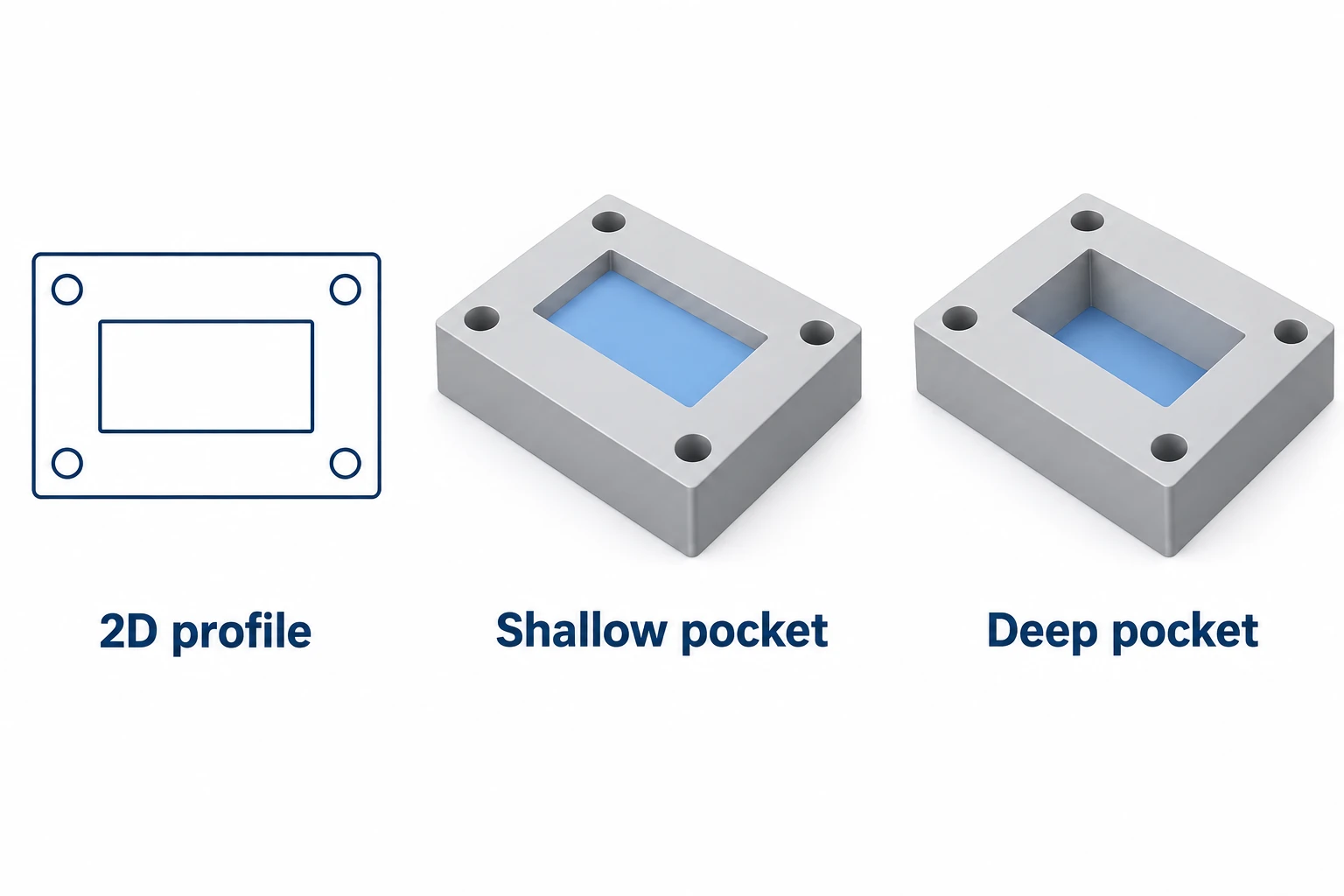
En översiktsvy från ovan kan inte skilja mellan de två fickorna ovan. Lägg till relevant tjocklek, djup och funktionskrav via en dimensionerad ritning eller en lämplig 3D-modell. För frågor om geometrin själv – till exempel åtkomst till hörn eller användbart gängdjup – se material- och delkonstruktionsguiden.
Öppna exporten igen innan du lämnar över den
Öppna den fil som du kommer att skicka, helst i mottagarprogrammet eller en oberoende kompatibel visare. Jämför den med den godkända konstruktionen:
- Mät en känd storlek. Bekräfta importerade enheter och totala mått. STL är enhetslöst; att tilldela tum till koordinater avsedda som millimeter gör modellen 25.4 gånger för stor. Korrigera tolkningen av enheten, inte den godkända konstruktionen. [7]
- Räkna antalet avsedda delar och kroppar. Kontrollera att rätt konfiguration exporterades och att ingen nödvändig komponent eller refererad fil saknas.
- Granska geometrin. Granska borrningar, fickor och små funktioner. Använd tillgängliga importdiagnostikfunktioner för att upptäcka saknade ytor, luckor eller ogiltiga kroppar; en attraktiv skuggad vy är inte en geometrikontroll.
- Kontrollera obligatorisk information. Verifiera eventuell PMI och tillhörande ritning mot samma revision. Lös problem med förlorad översättning innan release.
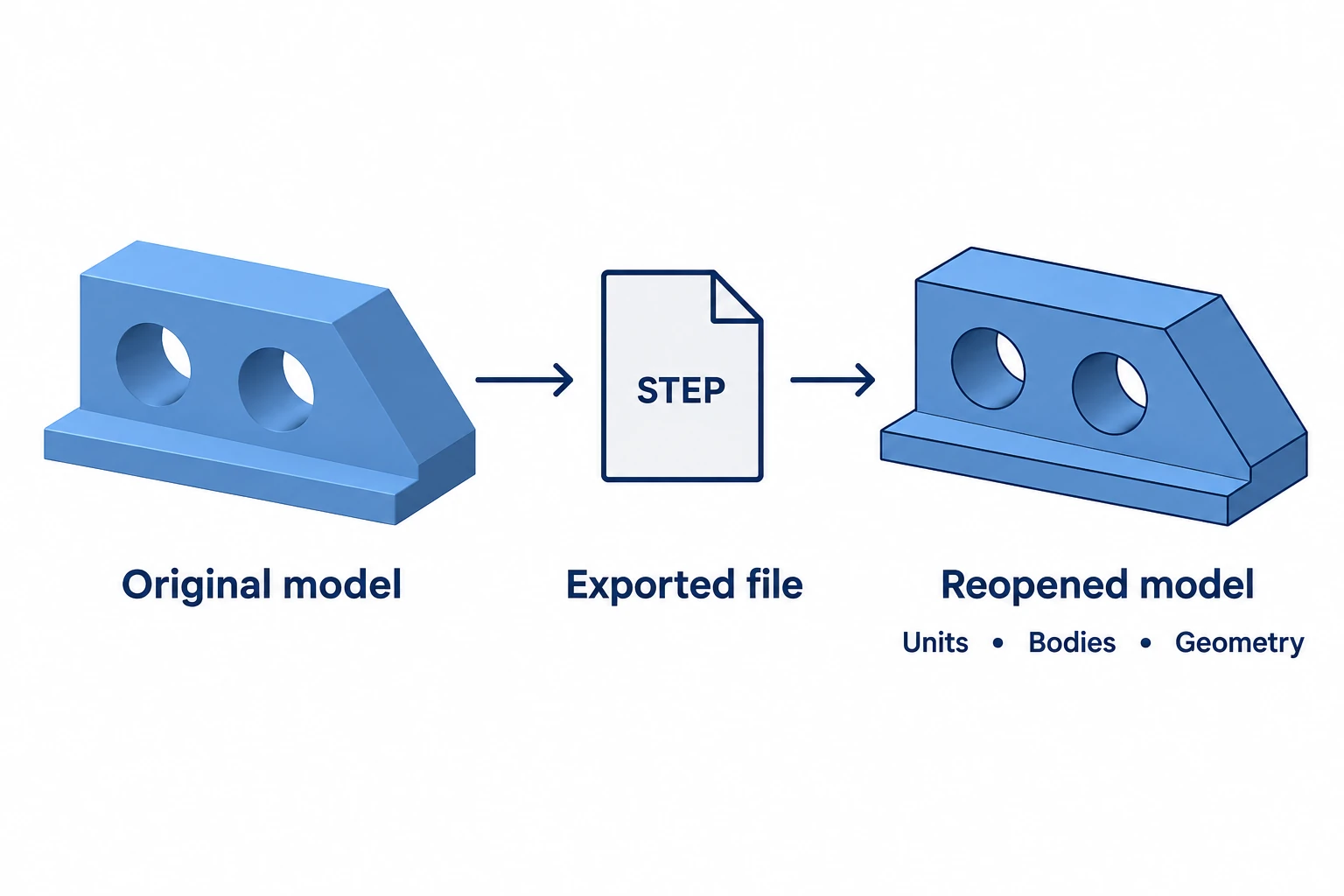
Behåll den godkända exportfilen tillsammans med dess matchande krav. CNC-bearbetningens RFQ-guide behandlar kvantiteter, dokumentation och leveransomfattning som ska åtfölja dessa filer. Vår CNC-bearbetningstjänstöversikt förklarar de tillgängliga bearbetningsvägarna.
Frågor om CNC-filformat
Är .stp och .step olika typer av geometri?
Nej. De är alternativa STEP-filändelser. Granska den faktiska filens innehåll och den stödda applikationsprotokollen; filändelsen fastställer inte vilken geometri eller vilka annoteringar som exporterades.
Ska jag skicka alla tillgängliga format?
Skicka den överenskomna geometrifilen och den krävda dokumentationen. Lägg till ett alternativt format om det löser ett kompatibilitetsproblem, och ange tydligt att det är samma revision. Flera okontrollerade exportfiler kan göra det svårare att identifiera den avsedda definitionen.
Kommer en finare STL-export att lösa ett passningsproblem?
Det kan minska geometrisk approximeringsfel, men det definierar inte passningsgränserna eller bevisar det slutgiltiga bearbetade resultatet. Använd den ursprungliga solidmodellen där sådan finns tillgänglig och ange de funktionella kraven separat.
Tekniska källor
- NIST — STEP-filanalysator och visningsprogram; geometriutbyte, PMI och validering.
- Onshape Help — Stödda filformat; stödda representationer, inbyggda format och versionsbegränsningar.
- SOLIDWORKS 2025 Help — Inställning av IGES-exportalternativ; kurvor, trimmade ytor och solid B-rep.
- Library of Congress — STL-filformatfamiljen; triangulär ytrepresentation.
- Autodesk Support — Meshkroppar erkänns inte för verktygspathsgenerering i Fusion CAM efter uppdatering; mesh-tillverkningsarbetsflöde.
- Autodesk Fusion Help — Konvertera en meshkropp till en solidkropp; fasett- och prismatisk konvertering.
- Autodesk Support — Hur man infogar en meshkropp i Fusion; tolkning av enheter.
- Autodesk Fusion Help — Exportera till DXF; ritningsbladsexport. PTC Creo Help — Importera DXF- eller DWG-filer med 3D-solidkroppar och 2D-entiteter som ritningar.