W tym artykule
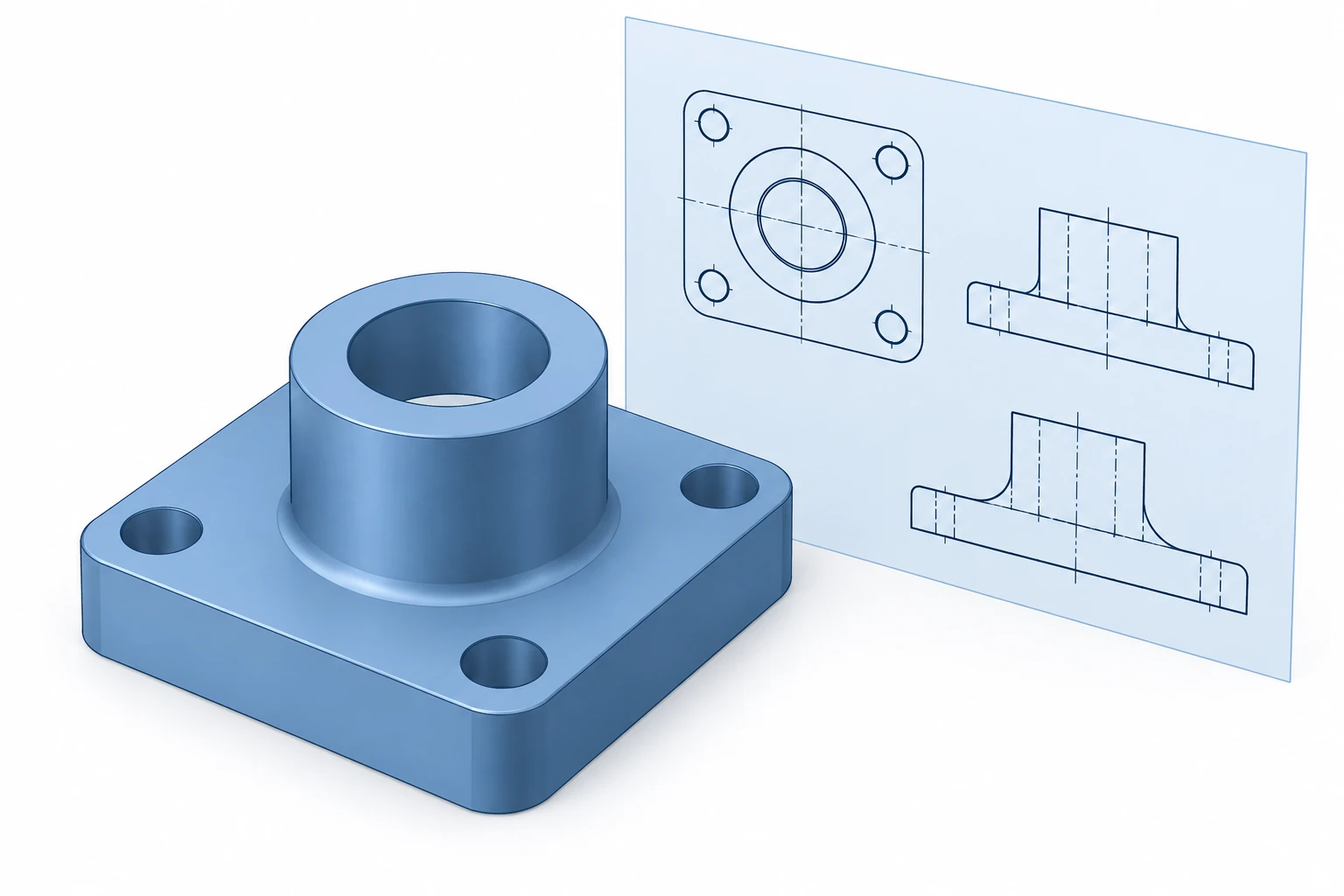
Dla mechanicznej części 3D, model bryłowy w formacie STEP stanowi praktyczny punkt wyjścia do wymiany plików CNC. Potwierdź wymagania systemu odbierającego CAD/CAM; format Parasolid lub natywny plik CAD może lepiej pasować do danego przepływu pracy. Planarny profil może być odpowiedni dla DXF, podczas gdy plik STL wymaga innej kontroli, ponieważ opisuje siatkę trójkątów. Odpowiedni wybór zależy od danych potrzebnych odbiorcy, a nie tylko od rozszerzenia pliku. [1] [2]
Wysyłaj wymagania produkcyjne razem z geometrią, w uzgodnionym rysunku lub modelowej definicji. Następnie sprawdź rzeczywisty wyeksportowany plik: pomyślne zapisanie nie gwarantuje, że jego rozmiar, ciała geometryczne lub adnotacje przetrwały konwersję.
Wybierz format dla potrzebnych informacji
Format wymiany danych CAD przenosi dane projektowe do innego oprogramowania. Sam w sobie nie jest gotowym do uruchomienia programem CNC. Ta tabela przedstawia typowe zastosowania wymiany danych; ostatecznie to oprogramowanie odbiorcze oraz ustawienia eksportu decydują, które dane można wykorzystać.
| Format | Użyteczna wymiana danych | Sprawdź przed wysłaniem |
|---|---|---|
| STEP · .step, .stp | Wymiana części lub zespołu 3D | Zawartość bryłowa/powierzchniowa oraz wymagane adnotacje |
| Parasolid · .x_t, .x_b | Kompatybilny przepływ pracy z modelem bryłowym | Obsługiwana przez odbiorcę wersja oraz typ ciała geometrycznego |
| IGES · .igs, .iges | Uzgodniona wymiana krzywych, powierzchni lub brył | Typy obiektów, połączone ściany i luki |
| Natywny format CAD · np. .sldprt | Bezpośrednia współpraca lub obsługiwana konwersja | Wersja, konfiguracja oraz odwołane pliki |
| STL · .stl | Przepływ pracy oparty na geometrii siatkowej | Jednostki, jakość siatki oraz kompatybilność z CAM |
| DXF / DWG | Uzgodnione profile lub dane rysunkowe | Rzeczywiste obiekty, skala, warstwy oraz brakujące głębokości |
| Rysunek w formacie PDF | Czytelne wymiary, uwagi i wymagania | Rewizja, czytelność oraz kompletna definicja |
Te formaty nie są wzajemnie zamienne pojemnikami zawierającymi identyczne informacje. STEP i IGES mogą zawierać różne reprezentacje geometryczne; nawet plik zaakceptowany przez aplikację może zostać dostarczony jako powierzchnie zamiast zamierzonego modelu bryłowego. [1] [3]
STEP, Parasolid i IGES: sprawdź otrzymany model
Solidarna reprezentacja graniczna (B-rep) opisuje powierzchnie i ich połączenia wokół objętości. Dla części zaprojektowanej jako bryła sprawdź, czy nadal importuje się ona jako oczekiwane ciało stałe. Zbiór oddzielnych powierzchni może wymagać naprawy przed wykorzystaniem go w zamierzonej technologii produkcyjnej.
IGES nie ogranicza się do niespoliczonych powierzchni. Na przykład SOLIDWORKS oferuje opcje eksportu przyciętych powierzchni, bryłowych modeli B-rep oraz szkieletów (wireframe). Istotniejsze niż uniwersalna zasada głosząca, że każdy plik IGES jest nieodpowiedni, są wybrane obiekty oraz obsługa formatu przez odbiorcę. [3]
Wybierz format Parasolid lub natywny format CAD, jeśli odbiorca potwierdzi jego kompatybilność i wersję. Onshape wyraźnie preferuje Parasolid do importu i obsługuje również natywne pliki wielu innych systemów. Obsługa międzyplatformowa nie oznacza, że wszystkie oryginalne cechy, ograniczenia lub operacje edycji pozostaną dostępne. [2]
STEP może również zawierać informacje produktowe i produkcyjne (PMI), w tym wymiary i tolerancje. Sprawdź zawartość po eksportowaniu i imporcie, zanim na niej polegasz: widoczne adnotacje oraz PMI interpretowane przez oprogramowanie to różne formy informacji. Wybór standardu AP242 sam w sobie nie stanowi dowodu kompletnego określenia produkcyjnego. [1]
Jakie zmiany zachodzą, gdy jedynym dostępnym plikiem jest STL?
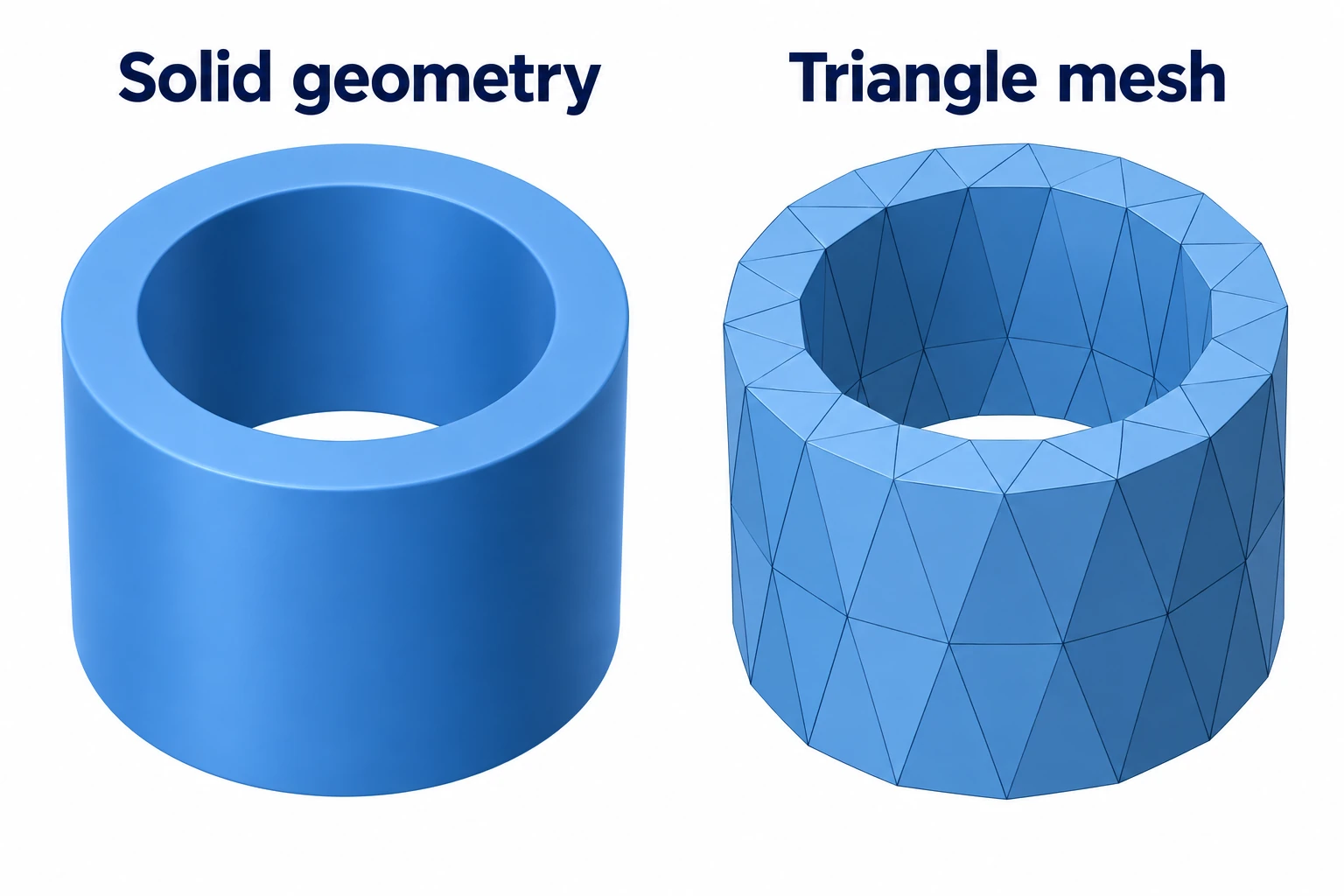
STL przechowuje powierzchnię w postaci trójkątów. Otwór cylindryczny jest zatem reprezentowany przez płaskie ścianki (facet), a nie przez pierwotną ciągłą powierzchnię cylindryczną. Szczelniejsza siatka (mesh) pozwala lepiej przybliżyć kształt, ale sama gęstość siatki nie wskazuje, czy przybliżenie to jest wystarczające dla konkretnej cechy. [4]
Geometrię siatkową (mesh) można obrabiać w kompatybilnych przepływach pracy. Autodesk dokumentuje użycie siatki w ścieżkach narzędziowych Fusion, więc stwierdzenie „STL nigdy nie może być używany do CNC” jest zbyt ogólne. Potwierdź obsługiwane operacje oraz sposób weryfikacji siatki; możliwość jej wyświetlenia to inna funkcjonalność niż jej wykorzystanie do obróbki. [5]
Konwersja pliku STL na bryłę nie przywraca automatycznie oryginalnego projektu. Konwersja facetowa w Fusion tworzy jedną powierzchnię z każdego trójkąta siatki, natomiast metoda pryzmatyczna wnioskuje cechy na podstawie grup powierzchni. Żadna z tych metod nie ustala pierwotnego rozmiaru otworu ani tolerancji pasowania zaprojektowanych przez konstruktora. Jeśli oryginalna bryła istnieje, zażądaj jej dostarczenia. Jeśli pozostaje jedynie skan lub siatka, uzgodnij, jak będzie weryfikowana geometria odtworzona oraz cechy funkcyjne. [6]
DXF wymaga kontekstu głębokości i cech geometrycznych
Dla płaskiego konturu obróbkowego czysty profil DXF może być przydatny. Określ jednostki i zidentyfikuj zamierzony kształt geometryczny narzędzia. Sprawdź występowanie otwartych konturów, powielonych obiektów oraz warstw odniesienia, które nie powinny stanowić granic obróbki.
Nie myl tego profilu z pełnym arkuszem rysunkowym: Fusion może eksportować bieżący arkusz rysunkowy jako DXF. Same nazwy pliku nie określają, które widoki, adnotacje lub geometria są w nim zawarte. Również formaty DXF i DWG nie są powszechnie ograniczone wyłącznie do prostych konturów 2D. [8]
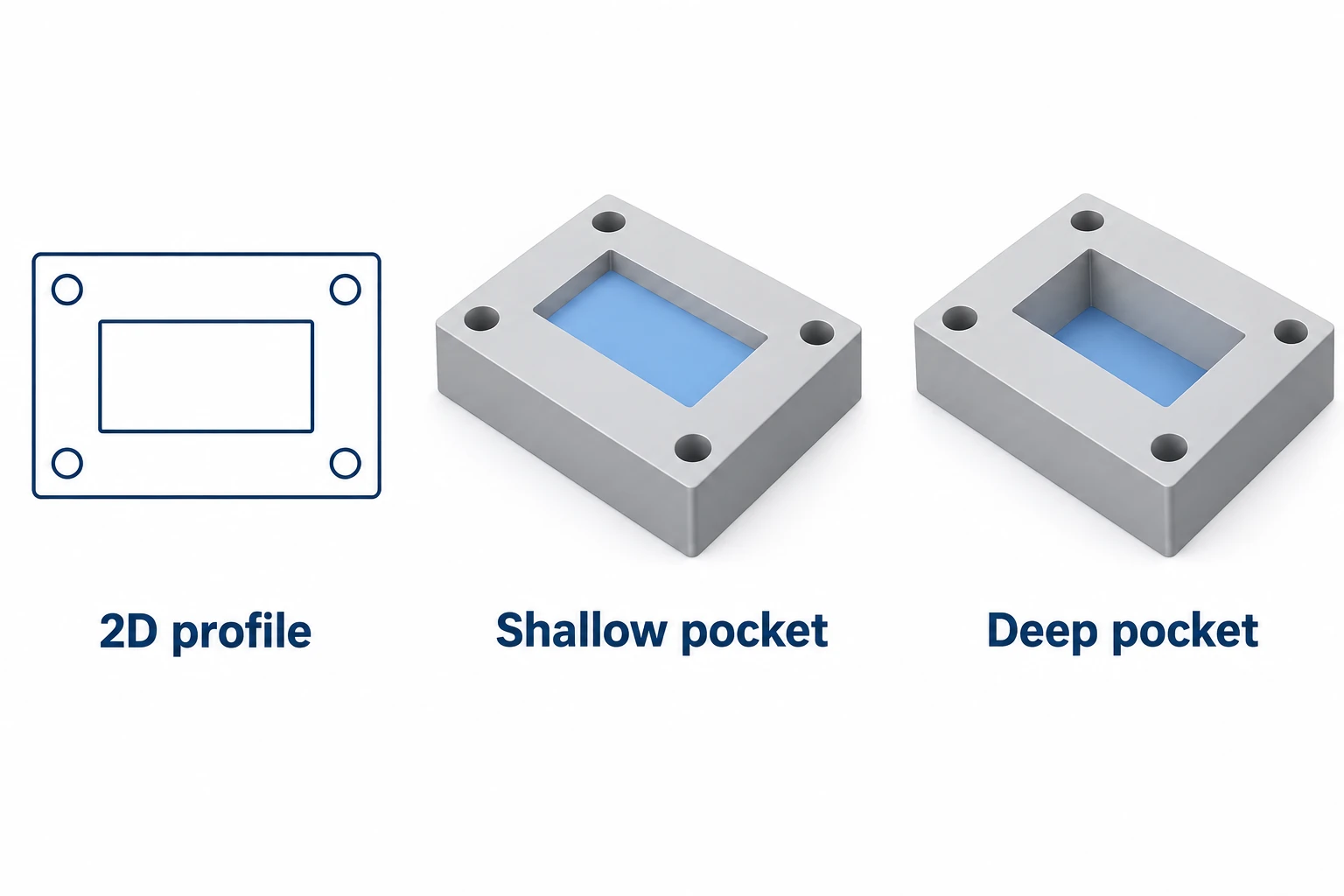
Widok z góry nie pozwala rozróżnić dwóch powyższych wgłębów. Dodaj odpowiednią grubość, głębokość oraz wymagania dotyczące cech za pomocą rysunku z wymiarowaniem lub odpowiedniego modelu 3D. W przypadku pytań dotyczących samej geometrii — np. dostępu do narożników lub użytecznej głębokości gwintu — zapoznaj się z materiałami i poradnikiem projektowania części.
Ponownie otwórz eksport przed jego przekazaniem
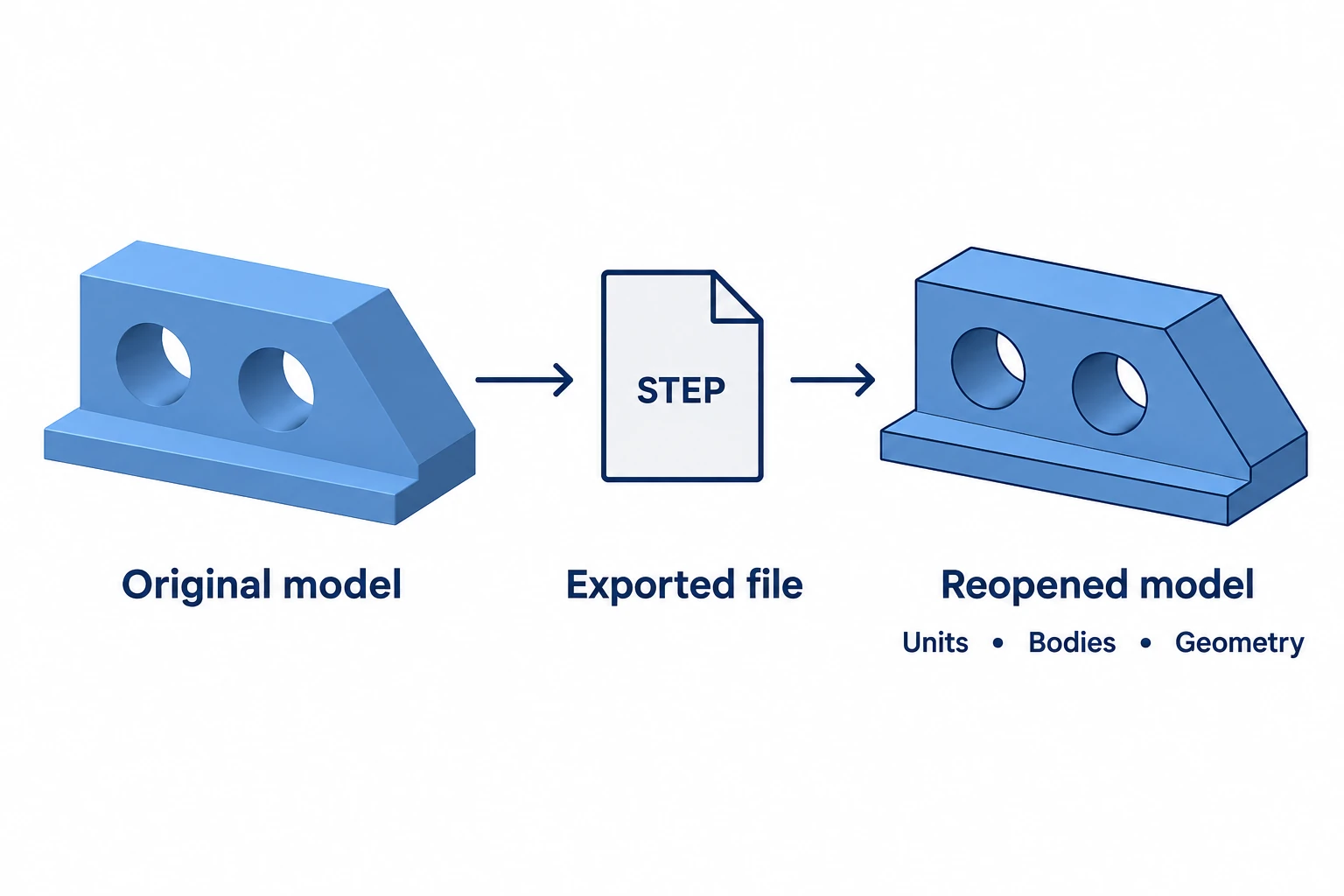
Otwórz plik, który zamierzasz wysłać, najlepiej w aplikacji odbiorczej lub niezależnym, kompatybilnym programie do przeglądania. Porównaj go z zatwierdzonym projektem:
- Zmierz znany rozmiar. Potwierdź jednostki po importowaniu oraz ogólną skalę wymiarów. Format STL jest bezjednostkowy; przypisanie cali współrzędnym zaprojektowanym w milimetrach sprawi, że model będzie 25.4 razy za duży. Skoryguj interpretację jednostek, a nie zatwierdzony projekt. [7]
- Zlicz zamierzone części i ciała. Upewnij się, że wyeksportowano właściwą konfigurację i żadna wymagana część ani odwołujący się do niej plik nie brakuje.
- Przeanalizuj geometrię. Przejrzyj otwory, wgłębienia i małe cechy. Wykorzystaj dostępne diagnostyki importu w celu wykrycia brakujących ścian, szczelin lub niepoprawnych ciał; atrakcyjny, cieniowany widok nie zastępuje sprawdzenia geometrii.
- Sprawdź wymagane informacje. Zweryfikuj wszelkie dane PMI oraz powiązany rysunek względem tej samej wersji. Rozwiąż utraty danych wynikające z tłumaczenia przed wydaniem.
Zachowaj zatwierdzony eksport wraz z odpowiadającymi mu wymaganiami. usługa CNC machining RFQ — przewodnik obejmuje ilości, rejestry oraz zakres dostawy dołączany do tych plików. Nasz przegląd usług CNC machining wyjaśnia dostępne ścieżki technologiczne.
Pytania dotyczące formatów plików CNC
Czy rozszerzenia .stp i .step oznaczają różne typy geometrii?
Nie. Są to alternatywne rozszerzenia nazw plików STEP. Sprawdź rzeczywistą zawartość pliku oraz obsługiwany protokół aplikacji; rozszerzenie nie określa, jaka geometria ani jakie adnotacje zostały wyeksportowane.
Czy powinienem przesłać wszystkie dostępne formaty?
Prześlij uzgodniony plik geometryczny oraz wymagane dokumenty. Dodaj alternatywny format tylko wtedy, gdy rozwiązuje on problem zgodności, wyraźnie identyfikując go jako tę samą wersję. Kilka niekontrolowanych eksportów może utrudnić ustalenie zamierzonej definicji.
Czy eksport dokładniejszego pliku STL rozwiąże problem dopasowania?
Może zmniejszyć błąd aproksymacji geometrycznej, ale nie określa granic dopasowania ani nie potwierdza końcowego wyniku frezowania. Gdy jest dostępny, użyj oryginalnego modelu bryłowego i osobno określ wymagania funkcjonalne.
Źródła techniczne
- NIST — analizator i przeglądarka plików STEP; wymiana geometrii, PMI oraz walidacja.
- Pomoc Onshape — Obsługiwane formaty plików; obsługiwane reprezentacje, formaty natywne oraz ograniczenia wersji.
- Pomoc SOLIDWORKS 2025 — Ustawianie opcji eksportu IGES; krzywe, powierzchnie obcięte oraz bryłowe modele B-rep.
- Biblioteka Kongresu USA — Rodzina formatów plików STL; reprezentacja powierzchni trójkątnej.
- Wsparcie Autodesk — Ciała siatkowe nie są rozpoznawane do generowania ścieżek narzędziowych w Fusion CAM po aktualizacji; przepływ pracy produkcyjnej z siatkami.
- Pomoc Autodesk Fusion — Konwersja ciała siatkowego na ciało bryłowe; konwersja facetowa i pryzmatyczna.
- Wsparcie Autodesk — Jak wstawić ciało siatkowe do Fusion; interpretacja jednostek.
- Pomoc Autodesk Fusion — Eksport do DXF; eksport arkuszy rysunkowych. Pomoc PTC Creo — Importowanie plików DXF lub DWG z bryłami 3D i encjami 2D jako rysunkami.