Auf dieser Seite
Für ein 3D-mechanisches Bauteil ist ein STEP-Volumenmodell ein praktischer Ausgangspunkt für den CNC-Dateiaustausch. Bestätigen Sie die Anforderungen des empfangenden CAD/CAM-Systems; Parasolid oder die native CAD-Datei könnte für diesen Workflow besser geeignet sein. Ein flächenhaftes Profil eignet sich möglicherweise für DXF, während eine STL einer anderen Prüfung bedarf, da sie ein Dreiecksnetz beschreibt. Die sinnvolle Wahl hängt von den Daten ab, die der Empfänger benötigt – nicht nur von der Dateierweiterung. [1] [2]
Senden Sie die Fertigungsanforderungen zusammen mit der Geometrie in der vereinbarten Zeichnung oder der modellbasierten Definition. Prüfen Sie dann die tatsächlich exportierte Datei: Ein erfolgreiches Speichern beweist nicht, dass Größe, Körper oder Anmerkungen die Übersetzung unbeschadet überstanden haben.
Wählen Sie ein Format für die gewünschten Informationen
Ein CAD-Austauschformat überträgt Konstruktionsdaten in eine andere Anwendung. Es ist jedoch an sich kein maschinenfertiges CNC-Programm. Diese Tabelle unterscheidet gängige Übergabeanwendungen; die verwendete Empfangssoftware und die Exporteinstellungen bestimmen letztlich, was nutzbar ist.
| Format | Nützliche Übergabe | Prüfen Sie vor dem Versand |
|---|---|---|
| STEP · .step, .stp | 3D-Bauteil- oder -Baugruppenaustausch | Volumen-/Flächeninhalt und erforderliche Anmerkungen |
| Parasolid · .x_t, .x_b | Kompatibler Volumenmodell-Workflow | Unterstützte Version und Körpertyp des Empfängers |
| IGES · .igs, .iges | Vereinbarter Kurven-, Flächen- oder Volumenaustausch | Entitätstypen, verbundene Flächen und Lücken |
| Native CAD-Datei · z. B. .sldprt | Direkte Zusammenarbeit oder unterstützte Übersetzung | Version, Konfiguration und referenzierte Dateien |
| STL · .stl | Workflow mit meshbasierter Geometrie | Einheiten, Mesh-Qualität und CAM-Kompatibilität |
| DXF / DWG | Vereinbarte Profile oder Zeichnungsdaten | Tatsächliche Entitäten, Maßstab, Layer und fehlende Tiefenangaben |
| PDF-Zeichnung | Lesbare Maße, Hinweise und Anforderungen | Aktuelle Revision, Lesbarkeit und vollständige Definition |
Diese Formate sind keine austauschbaren Behälter für identische Informationen. STEP und IGES können unterschiedliche geometrische Darstellungen enthalten; selbst eine vom Programm akzeptierte Datei kann als Flächenmodell statt als beabsichtigtes Volumenmodell eintreffen. [1] [3]
STEP, Parasolid und IGES: Prüfen Sie das erhaltene Modell
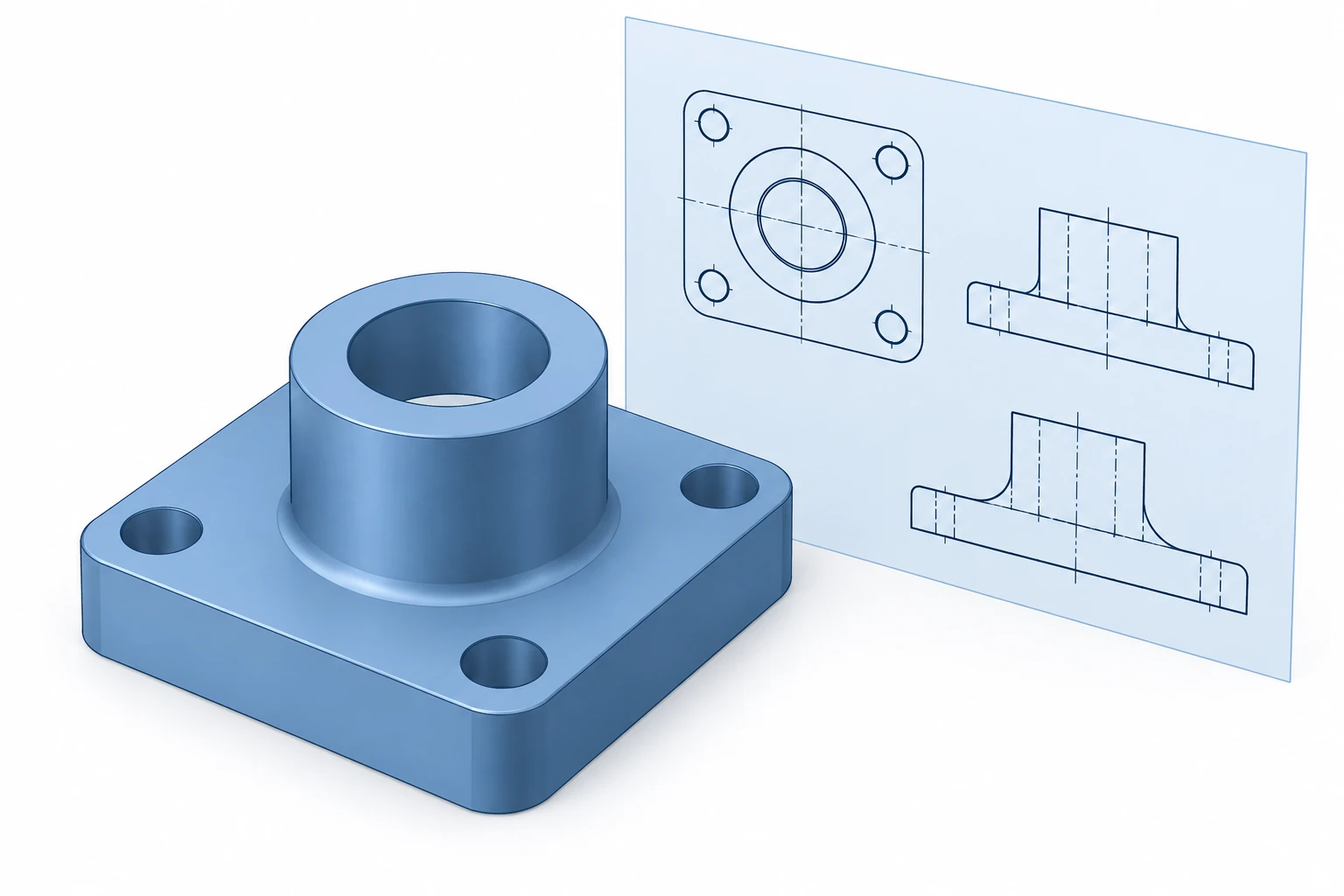
Eine solide Grenzdarstellung (B-rep) beschreibt die Flächen und deren Verbindungen um ein Volumen herum. Für ein als Volumenkörper konstruiertes Teil sollten Sie bestätigen, dass es weiterhin als erwarteter Volumenkörper importiert wird. Eine Sammlung separater Flächen muss möglicherweise vor der Nutzung im vorgesehenen Fertigungsprozess repariert werden.
IGES ist nicht auf getrennte Flächen beschränkt. SOLIDWORKS bietet beispielsweise Optionen zum Export von beschnittenen Flächen, soliden B-rep-Modellen und Drahtgittermodellen. Entscheidend sind die ausgewählten Geometrieelemente und die Kompatibilität des Empfängers – nicht eine pauschale Regel, wonach jede IGES-Datei für die Fertigung ungeeignet sei. [3]
Wählen Sie Parasolid oder das native CAD-Format, wenn der Empfänger Format und Version bestätigt hat. Onshape bevorzugt ausdrücklich Parasolid für den Import und unterstützt zudem native Dateien mehrerer anderer Systeme. Die Quersystemkompatibilität bedeutet nicht, dass alle ursprünglichen Konstruktionsmerkmale, Beschränkungen oder Bearbeitungsfunktionen erhalten bleiben. [2]
STEP kann auch Produkt- und Fertigungsinformationen (PMI) enthalten, darunter Maße und Toleranzen. Prüfen Sie den exportierten und importierten Inhalt vor der Verwendung: Sichtbare Anmerkungen und software-interpretabler PMI stellen unterschiedliche Informationsformen dar. Eine alleinige Auswahl von AP242 ist kein Nachweis einer vollständigen Fertigungsdefinition. [1]
Was ändert sich, wenn ausschließlich eine STL-Datei vorliegt?
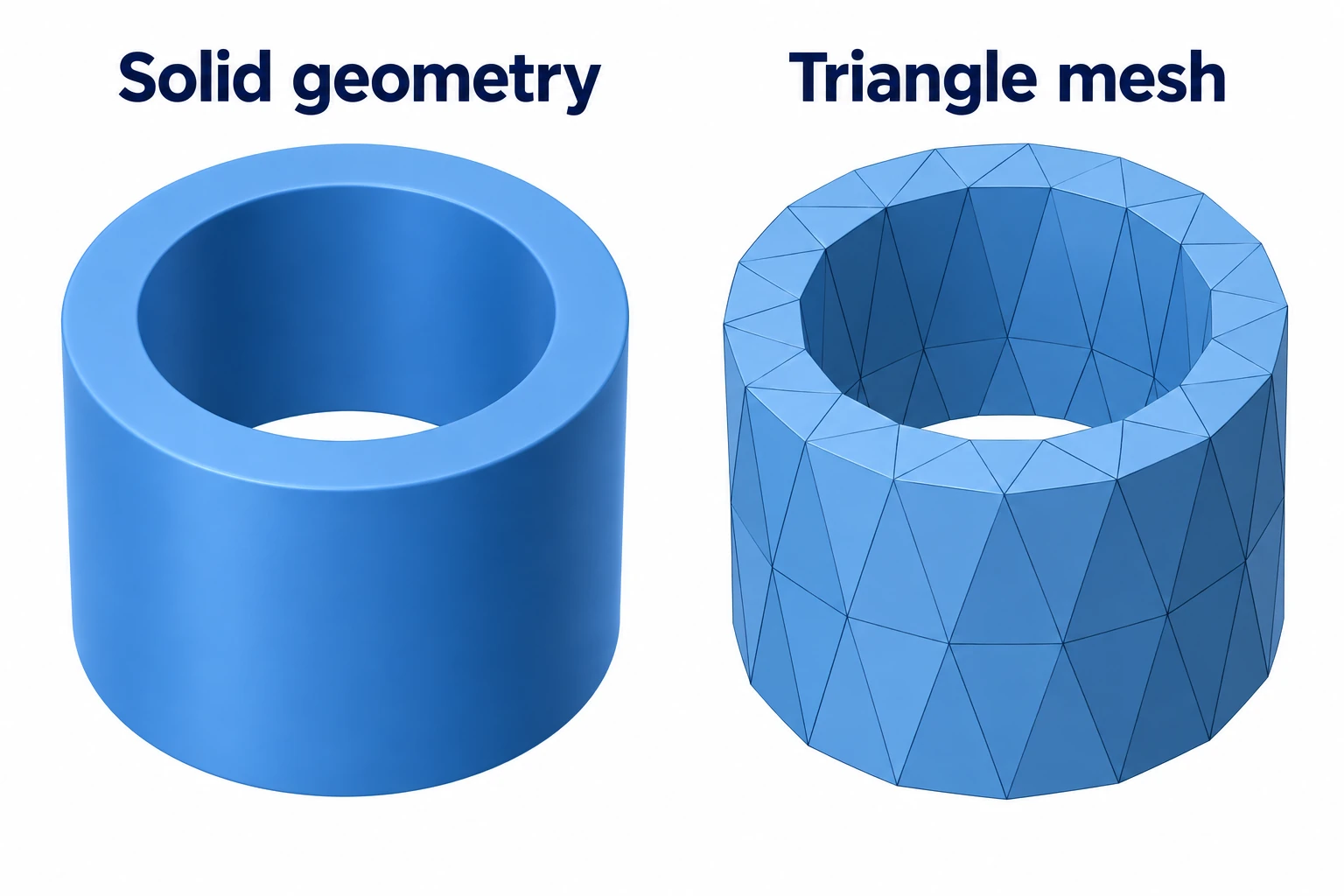
STL speichert die Oberfläche als Dreiecke. Eine kreisförmige Bohrung wird daher durch Facetten statt durch die ursprüngliche kontinuierliche zylindrische Fläche dargestellt. Ein feineres Netz kann die Form genauer approximieren, doch die Auflösung sagt nichts darüber aus, ob die Approximation für ein bestimmtes Merkmal ausreichend ist. [4]
Netzgeometrien können in kompatiblen Fertigungsabläufen bearbeitet werden. Autodesk dokumentiert die Verwendung von Netzen in Fusion-Werkzeugwegen; die Aussage „STL kann niemals für CNC verwendet werden“ ist daher zu pauschal. Bestätigen Sie die unterstützten Bearbeitungsoperationen sowie die Art der Netzprüfung; die bloße Darstellungsfähigkeit unterscheidet sich grundlegend von der Nutzung für die Bearbeitung. [5]
Die Umwandlung einer STL-Datei in einen Volumenkörper stellt nicht automatisch das ursprüngliche Konstruktionsmodell wieder her. Fusions facettierte Konvertierung erzeugt aus jeder Netzfläche eine Fläche; seine prismatische Methode leitet Merkmale aus Flächengruppen ab. Keines dieser Verfahren rekonstruiert die vom Konstrukteur vorgesehene Bohrungsgröße oder Passungstoleranz. Falls das ursprüngliche Volumenmodell verfügbar ist, fordern Sie dieses an. Falls lediglich ein Scan oder ein Netz vorliegt, vereinbaren Sie, wie die rekonstruierte Geometrie und funktionale Merkmale validiert werden sollen. [6]
DXF-Profile benötigen Tiefe und Kontext für Merkmale
Für eine ebene Bearbeitungskontur kann ein sauberes DXF-Profil nützlich sein. Geben Sie die Einheiten an und identifizieren Sie die vorgesehene Schnittgeometrie. Prüfen Sie auf offene Konturen, doppelte Objekte sowie Referenzebenen, die nicht als Bearbeitungsgrenzen dienen sollen.
Verwechseln Sie dieses Profil nicht mit einem vollständigen Zeichnungsblatt: Fusion kann das aktuelle Zeichnungsblatt als DXF exportieren. Der Dateiname allein sagt nichts darüber aus, welche Ansichten, Anmerkungen oder Geometrien darin enthalten sind. Ebenso sind DXF und DWG nicht universell auf einfache 2D-Umrisslinien beschränkt. [8]
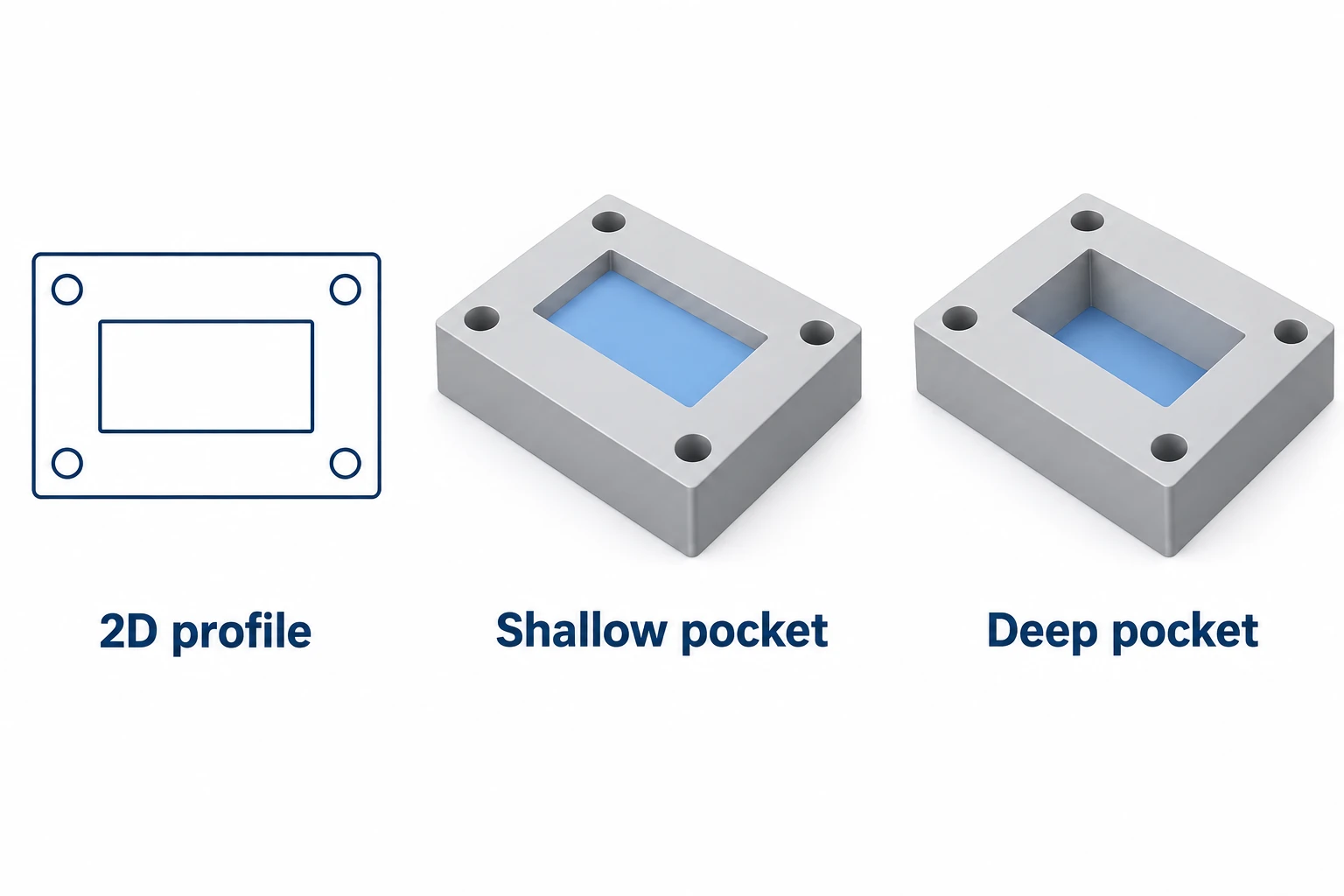
Eine Draufsicht-Umrisslinie kann die beiden oben genannten Taschen nicht eindeutig auflösen. Fügen Sie die relevanten Dicke, Tiefe und Merkmalsanforderungen über eine bemaßte Zeichnung oder ein geeignetes 3D-Modell hinzu. Bei Fragen zur Geometrie selbst – etwa zum Zugang zu Ecken oder zur nutzbaren Gewindetiefe – siehe der Material- und Konstruktionsleitfaden.
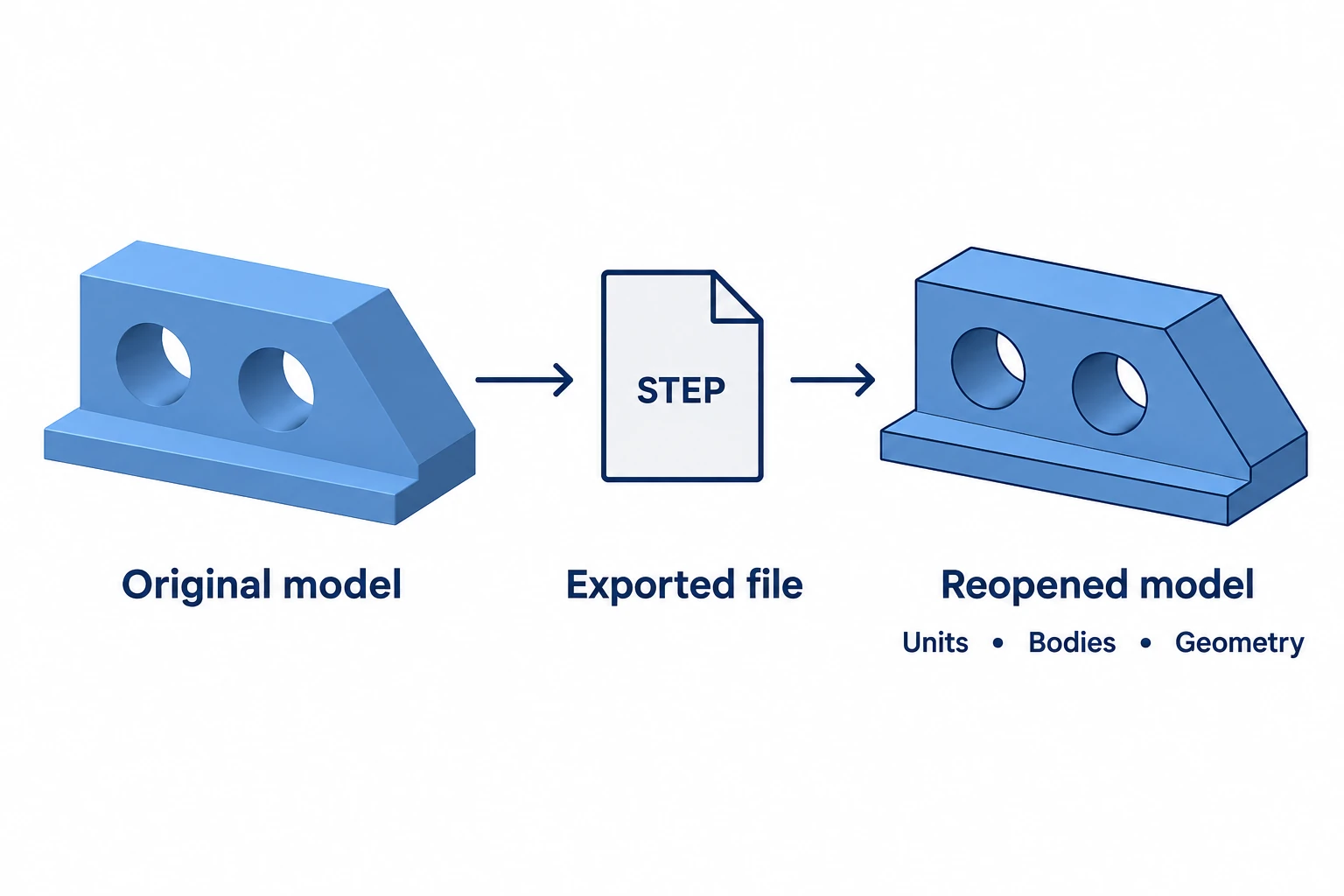
Öffnen Sie den Export kurz vor der Übergabe erneut.
Öffnen Sie die Datei, die Sie versenden werden – vorzugsweise in der Empfangsanwendung oder einem unabhängigen, kompatiblen Viewer. Vergleichen Sie sie mit dem freigegebenen Design:
- Messen Sie eine bekannte Größe. Bestätigen Sie die importierten Einheiten und die Gesamtabmessung. STL ist einheitenlos; die Zuweisung von Zoll zu Koordinaten, die als Millimeter gedacht waren, führt zu einem Modell, das 25.4-mal zu groß ist. Korrigieren Sie die Einheitsinterpretation – nicht das freigegebene Design. [7]
- Zählen Sie die vorgesehenen Teile und Körper. Stellen Sie sicher, dass die richtige Konfiguration exportiert wurde und kein erforderliches Bauteil oder keine referenzierte Datei fehlt.
- Prüfen Sie die Geometrie. Überprüfen Sie Bohrungen, Taschen und kleine Merkmale. Nutzen Sie die verfügbaren Importdiagnosen für fehlende Flächen, Lücken oder ungültige Körper; eine ansprechende schattierte Ansicht ist keine Geometrieprüfung.
- Überprüfen Sie die erforderlichen Informationen. Stellen Sie sicher, dass alle PMI-Daten und die zugehörige Zeichnung derselben Revision entsprechen. Beheben Sie Übersetzungsverluste vor der Freigabe.
Behalten Sie die genehmigte Exportdatei zusammen mit den zugehörigen Anforderungen bei. Der CNC-Bearbeitungs-RFQ-Leitfaden umfasst Mengen, Aufzeichnungen und Lieferumfang, die diese Dateien begleiten. Unsere CNC-Bearbeitungsdienstübersicht erläutert die verfügbaren Fertigungswege.
Fragen zu CNC-Dateiformaten
Sind .stp und .step verschiedene Geometrietypen?
Nein. Es handelt sich um alternative STEP-Dateierweiterungen. Prüfen Sie den eigentlichen Dateiinhalt und das unterstützte Anwendungsprotokoll; die Erweiterung legt nicht fest, welche Geometrie oder welche Anmerkungen exportiert wurden.
Soll ich jedes verfügbare Format senden?
Senden Sie die vereinbarte Geometriedatei und die erforderliche Dokumentation. Fügen Sie ein alternatives Format hinzu, wenn es ein Kompatibilitätsproblem löst, und kennzeichnen Sie es eindeutig als dieselbe Revision. Mehrere nicht gesteuerte Exporte können die Identifizierung der vorgesehenen Definition erschweren.
Löst ein feinerer STL-Export ein Passungsproblem?
Dies kann den geometrischen Approximationsfehler verringern, definiert jedoch weder die Passungsgrenzen noch beweist es das endgültige gefertigte Ergebnis. Verwenden Sie, falls verfügbar, das ursprüngliche Volumenmodell und geben Sie die funktionalen Anforderungen separat an.
Technische Quellen
- NIST — STEP-Dateianalysator und -Betrachter; Geometrieaustausch, PMI und Validierung.
- Onshape-Hilfe — Unterstützte Dateiformate; unterstützte Darstellungen, native Formate und Versionsbeschränkungen.
- SOLIDWORKS 2025-Hilfe — Festlegen der IGES-Exportoptionen; Kurven, gekappte Flächen und solide B-Repräsentation.
- Library of Congress — STL-Dateiformatfamilie; dreieckige Flächendarstellung.
- Autodesk-Support — Mesh-Körper werden nach dem Update in Fusion CAM für die Werkzeugpfadgenerierung nicht erkannt; Mesh-Fertigungsworkflow.
- Autodesk Fusion-Hilfe — Konvertieren eines Mesh-Körpers in einen Volumenkörper; facettierte und prismatische Konvertierung.
- Autodesk-Support — So fügen Sie einen Mesh-Körper in Fusion ein; Einheiteninterpretation.
- Autodesk Fusion-Hilfe — Export nach DXF; Zeichnungsblattexport. PTC Creo-Hilfe — Importieren von DXF- oder DWG-Dateien mit 3D-Volumenkörpern und 2D-Elementen als Zeichnungen.