Sur cette page
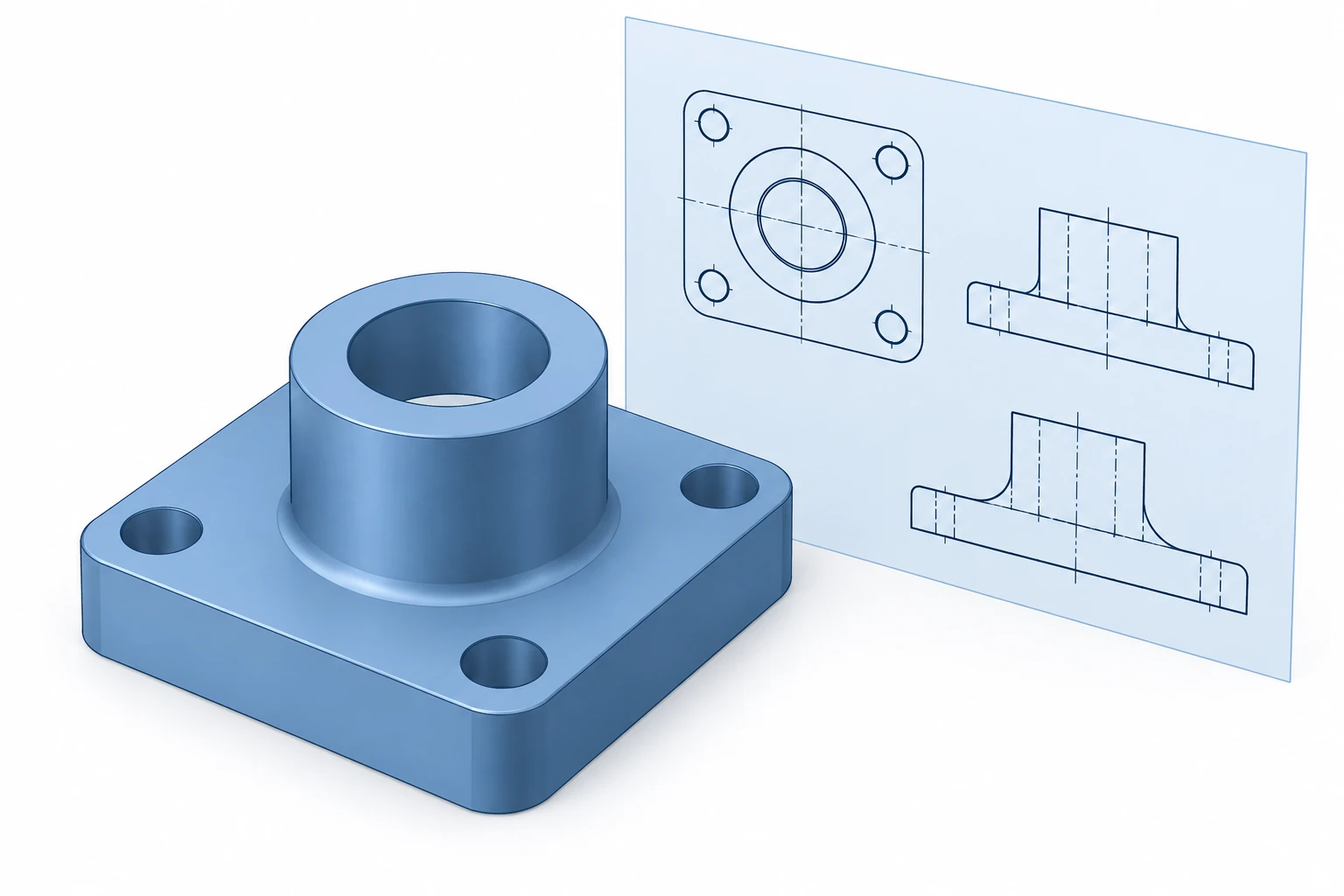
Pour une pièce mécanique 3D, un modèle solide STEP constitue un point de départ pratique pour l’échange de fichiers CNC. Vérifiez les exigences du système destinataire CAD/CAM ; le noyau Parasolid ou le fichier natif CAD peuvent mieux convenir à ce flux de travail. Un profil planaire peut convenir au format DXF, tandis qu’un fichier STL nécessite un examen différent car il décrit un maillage triangulaire. Le choix utile dépend des données requises par le destinataire, pas seulement de l’extension. [1] [2]
Envoyez les exigences de fabrication conjointement avec la géométrie, dans le dessin convenu ou la définition basée sur le modèle. Ensuite, vérifiez le fichier effectivement exporté : une sauvegarde réussie ne prouve pas que sa taille, ses corps ou ses annotations ont survécu à la traduction.
Choisissez un format adapté aux informations dont vous avez besoin
Un format d’échange CAD transfère les données de conception vers une autre application. Il ne constitue pas, en soi, un programme CNC prêt à être usiné. Ce tableau distingue les usages courants de transmission ; le logiciel destinataire et les paramètres d’exportation déterminent néanmoins ce qui peut réellement être utilisé.
| Format | Transmission utile | Vérification avant envoi |
|---|---|---|
| STEP · .step, .stp | Échange de pièce ou d’ensemble 3D | Contenu solide/superficiel et annotations requises |
| Parasolid · .x_t, .x_b | Flux de travail compatible avec les modèles solides | Version prise en charge par le destinataire et type de corps |
| IGES · .igs, .iges | Échange convenu de courbes, surfaces ou solides | Types d’entités, faces jointes et lacunes |
| Fichier natif CAD · ex. : .sldprt | Collaboration directe ou traduction prise en charge | Version, configuration et fichiers référencés |
| STL · .stl | Flux de travail basé sur une géométrie maillée | Unités, qualité du maillage et compatibilité CAM |
| DXF / DWG | Données de profils ou de dessins convenues | Entités réelles, échelle, calques et profondeurs manquantes |
| Dessin PDF | Cotes, notes et exigences lisibles | Révision, lisibilité et définition complète |
Ces formats ne sont pas des conteneurs interchangeables contenant des informations identiques. STEP et IGES peuvent contenir des représentations géométriques différentes ; même un fichier accepté par l’application peut arriver sous forme de surfaces plutôt que de solide tel que prévu. [1] [3]
STEP, Parasolid et IGES : inspectez le modèle reçu
Une représentation frontalière solide, ou B-rep, décrit les faces et leurs connexions autour d’un volume. Pour une pièce conçue comme un solide, vérifiez qu’elle est toujours importée sous la forme du corps solide attendu. Un ensemble de surfaces séparées peut nécessiter une réparation avant que le flux de fabrication prévu ne puisse l’utiliser.
IGES n’est pas limité aux surfaces déconnectées. SOLIDWORKS, par exemple, propose des options d’exportation pour surfaces élaguées, B-rep solide et filaire. Les entités sélectionnées et la compatibilité du destinataire comptent davantage qu’une règle générale selon laquelle tout fichier IGES serait inadapté. [3]
Choisissez Parasolid ou le format natif CAD lorsque le destinataire confirme la prise en charge du format et de sa version. Onshape privilégie explicitement Parasolid pour l’importation et prend également en charge plusieurs fichiers natifs d’autres systèmes. Une compatibilité trans-système ne garantit pas que chaque fonctionnalité d’origine, contrainte ou opération de modification restera disponible. [2]
STEP peut également transporter des informations produit et fabrication (PMI), notamment les cotes et tolérances. Vérifiez le contenu exporté et importé avant de vous y fier : les annotations visibles et la PMI interprétable par le logiciel sont deux formes distinctes d’information. Une simple sélection AP242 ne constitue pas une preuve d’une définition fabrication complète. [1]
Que change-t-il lorsque le seul fichier disponible est au format STL ?
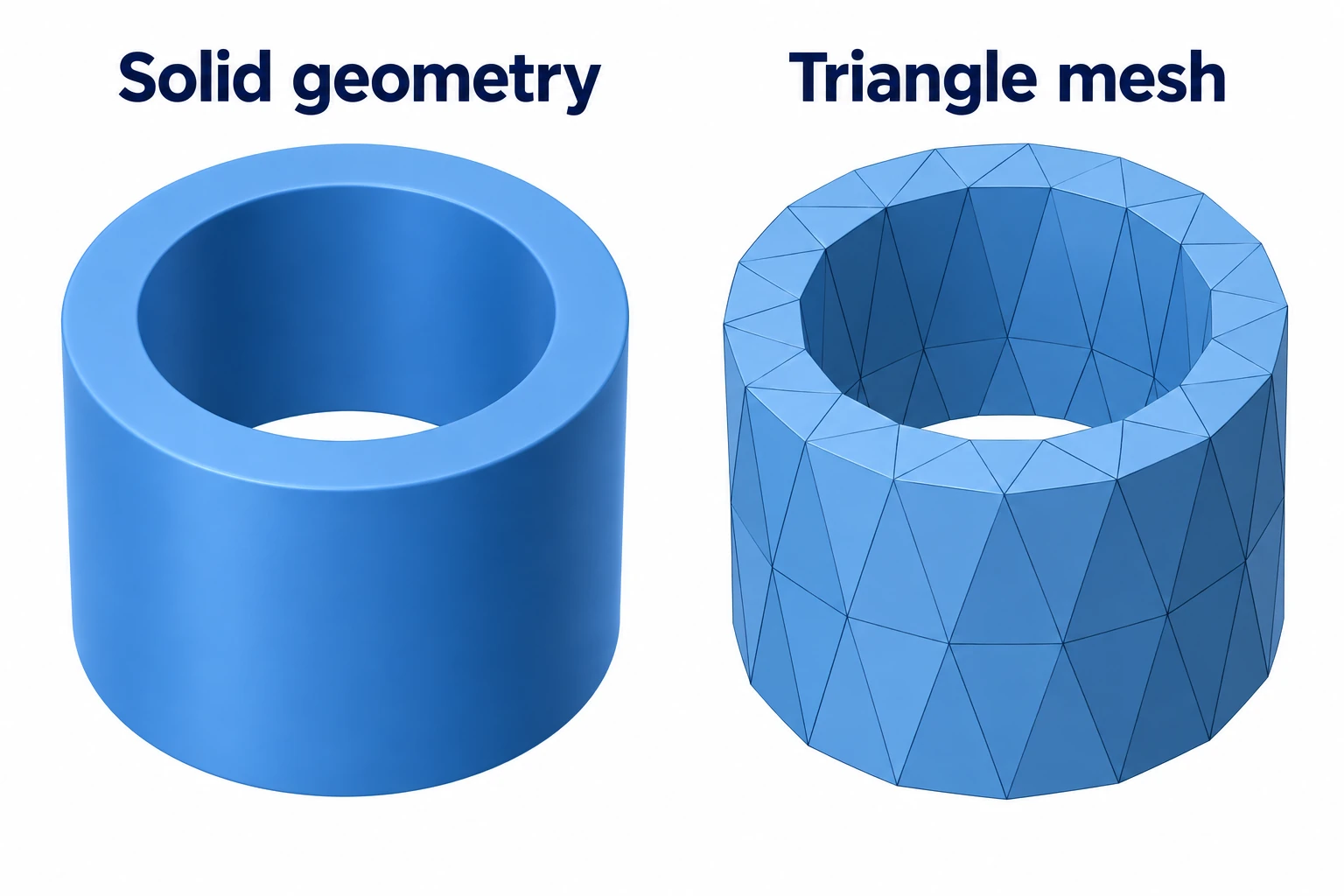
Le format STL stocke la surface sous forme de triangles. Un alésage circulaire est donc représenté par des facettes plutôt que par la surface cylindrique continue d’origine. Un maillage plus fin permet une approximation plus précise de la forme, mais l’extension du fichier ne vous indique pas si cette approximation est suffisante pour une caractéristique donnée. [4]
La géométrie maillée peut être usinée dans des flux de travail compatibles. Autodesk documente l’utilisation des maillages dans les trajectoires d’outils Fusion ; affirmer que « le format STL ne peut jamais être utilisé pour CNC » est donc trop général. Vérifiez les opérations prises en charge et la manière dont le maillage sera contrôlé : pouvoir l’afficher ne signifie pas nécessairement qu’il peut être utilisé pour l’usinage. [5]
Convertir un fichier STL en solide ne permet pas de récupérer automatiquement la conception d’origine. La conversion facettée de Fusion crée une face à partir de chaque face du maillage ; sa méthode prismatique déduit des caractéristiques à partir de groupes de faces. Aucun de ces deux processus ne restitue la dimension ou la tolérance d’ajustement d’origine prévues par le concepteur pour un alésage. Si le solide d’origine existe, demandez-le. Si seule une numérisation ou un maillage subsiste, convenez ensemble de la manière dont la géométrie reconstruite et les caractéristiques fonctionnelles seront validées. [6]
DXF profils nécessitent une profondeur et un contexte fonctionnel
Pour un contour d’usinage plan, un profil DXF propre peut être utile. Précisez les unités et identifiez la géométrie de coupe prévue. Vérifiez la présence de contours ouverts, d’entités en double et de calques de référence qui ne doivent pas devenir des limites d’usinage.
Ne confondez pas ce profil avec une feuille de dessin complète : Fusion peut exporter la feuille de dessin active au format DXF. Le nom de fichier seul ne précise ni les vues, ni les annotations, ni la géométrie qu’il contient. En outre, les formats DXF et DWG ne sont pas universellement limités à de simples contours 2D. [8]
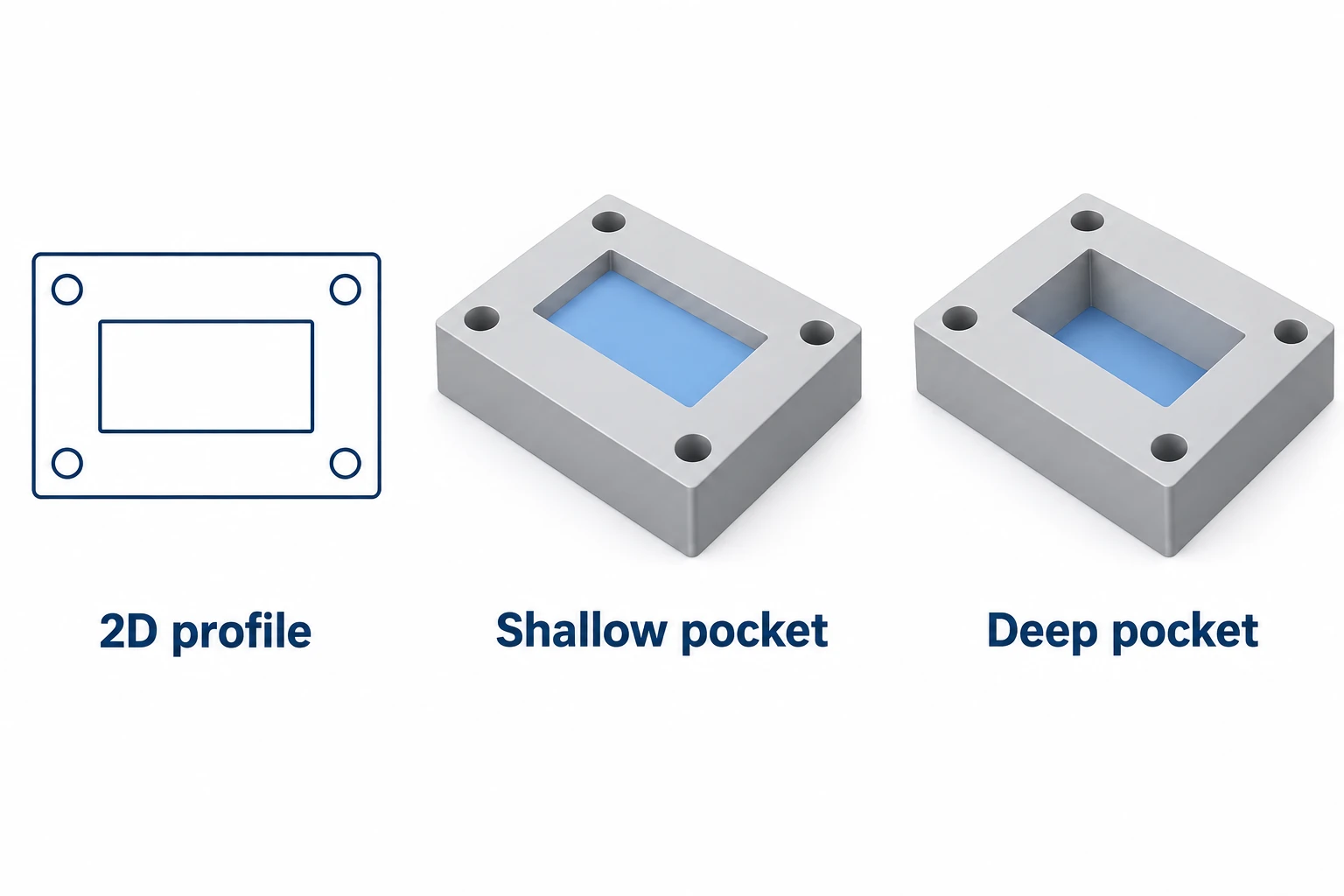
Un contour vu de dessus ne permet pas de distinguer les deux poches ci-dessus. Ajoutez l’épaisseur, la profondeur et les exigences fonctionnelles pertinentes via un dessin coté ou un modèle 3D adapté. Pour toute question relative à la géométrie elle-même — par exemple l’accès aux congés ou la profondeur utilisable d’un filetage — consultez le guide des matériaux et de la conception de pièces.
Réouvrez l’export avant de le transmettre
Ouvrez le fichier que vous allez envoyer, de préférence dans l’application destinataire ou dans un visionneur compatible indépendant. Comparez-le avec la version validée du dessin :
- Mesurez une dimension connue. Confirmez les unités importées et les dimensions globales. Le format STL est sans unité ; affecter des pouces à des coordonnées prévues en millimètres rend le modèle 25.4 fois trop grand. Corrigez l’interprétation des unités, et non le dessin validé. [7]
- Comptez les pièces et les corps prévus. Vérifiez que la configuration correcte a bien été exportée et qu’aucun composant requis ni aucun fichier référencé n’est manquant.
- Examinez la géométrie. Passez en revue les alésages, les poches et les petites caractéristiques. Utilisez les diagnostics d’import disponibles pour détecter les faces manquantes, les lacunes ou les corps invalides ; une vue ombrée attrayante ne constitue pas un contrôle géométrique.
- Vérifiez les informations requises. Assurez-vous que les données de fabrication intégrées (PMI) et le dessin associé correspondent à la même révision. Résolvez les pertes liées à la traduction avant la diffusion.
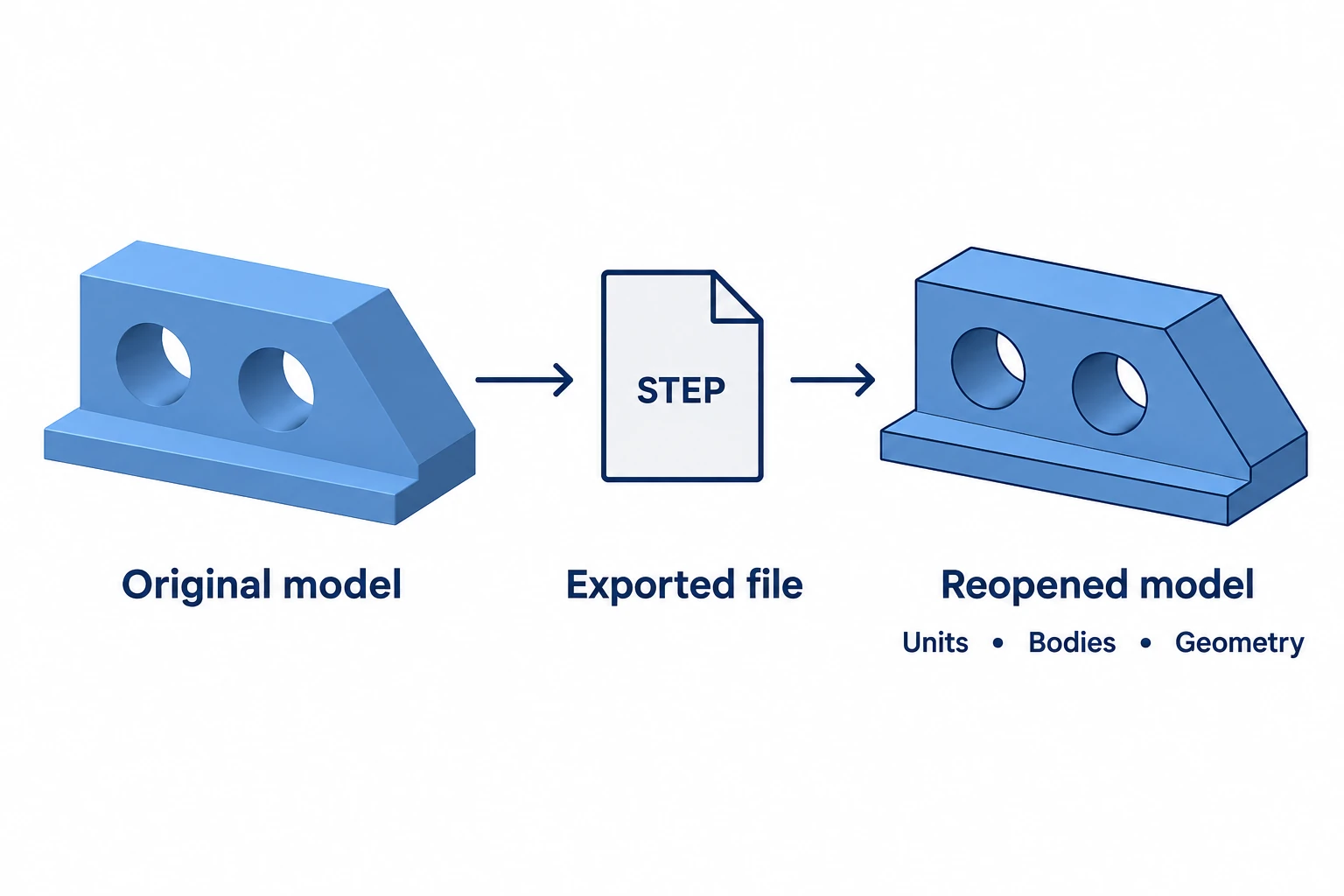
Conservez l’export validé accompagné de ses exigences correspondantes. Le Guide de l'usinage CNC RFQ couvre les quantités, les documents et la portée de livraison à joindre à ces fichiers. Notre CNC usinage — Aperçu du service explique les itinéraires de procédure disponibles.
Questions relatives aux formats de fichiers CNC
Les extensions .stp et .step désignent-elles des types de géométrie différents ?
Non. Ce sont des extensions de nom de fichier STEP alternatives. Examinez le contenu réel du fichier et le protocole d’application pris en charge ; l’extension ne détermine pas quelle géométrie ou quels commentaires ont été exportés.
Dois-je envoyer tous les formats disponibles ?
Envoyez le fichier géométrique convenu ainsi que la documentation requise. Ajoutez un format alternatif uniquement lorsqu’il résout un problème de compatibilité, en l’identifiant clairement comme étant la même révision. Plusieurs exports non contrôlés peuvent compliquer l’identification de la définition attendue.
L’exportation d’un fichier STL plus fin résoudra-t-elle un problème d’ajustement ?
Cela peut réduire l’erreur d’approximation géométrique, mais cela ne définit pas les limites d’ajustement ni ne prouve le résultat final usiné. Utilisez, lorsque possible, le modèle solide d’origine et spécifiez séparément les exigences fonctionnelles.
Sources techniques
- NIST — Analyseur et visualiseur de fichiers STEP ; échange de géométrie, informations de fabrication intégrées (PMI) et validation.
- Aide Onshape — Formats de fichiers pris en charge ; représentations prises en charge, formats natifs et limites de version.
- Aide SOLIDWORKS 2025 — Configuration des options d’exportation IGES ; courbes, surfaces élaguées et modèles B-rep solides.
- Bibliothèque du Congrès — Famille de formats de fichiers STL ; représentation triangulaire de surface.
- Assistance Autodesk — Les corps maillés ne sont pas reconnus pour la génération de trajectoires d’outil dans Fusion CAM après mise à jour ; flux de travail de fabrication par maillage.
- Aide Autodesk Fusion — Convertir un corps maillé en un corps solide ; conversion facettée et prismatique.
- Assistance Autodesk — Comment insérer un corps maillé dans Fusion ; interprétation des unités.
- Aide Autodesk Fusion — Exporter vers DXF ; export de feuilles de dessin. Aide PTC Creo — Importer des fichiers DXF ou DWG contenant des solides 3D et des entités 2D sous forme de dessins.