En esta página
Para una pieza mecánica 3D, un modelo sólido STEP es un punto de partida práctico para el intercambio de archivos CNC. Confirme los requisitos del sistema receptor CAD/CAM; Parasolid o el archivo nativo CAD pueden ser más adecuados para ese flujo de trabajo. Un perfil plano puede ser adecuado para DXF, mientras que un archivo STL requiere una revisión distinta porque describe un mallado triangular. La elección útil depende de los datos que necesita el destinatario, no solo de la extensión. [1] [2]
Envíe los requisitos de fabricación junto con la geometría, en el plano acordado o en la definición basada en modelo. Luego verifique el archivo exportado real: un guardado exitoso no garantiza que su tamaño, cuerpos o anotaciones hayan sobrevivido a la traducción.
Elija un formato para la información que necesita
Un formato de intercambio CAD traslada los datos de diseño a otra aplicación. Por sí mismo, no constituye un programa CNC listo para máquina. Esta tabla distingue los usos habituales de entrega; sin embargo, el software receptor y la configuración de exportación siguen determinando qué se puede utilizar.
| Formato | Entrega útil | Verifique antes de enviar |
|---|---|---|
| STEP · .step, .stp | Intercambio de pieza o ensamblaje 3D | Contenido sólido/superficial y anotaciones requeridas |
| Parasolid · .x_t, .x_b | Flujo de trabajo compatible con modelos sólidos | Versión soportada por el receptor y tipo de cuerpo |
| IGES · .igs, .iges | Intercambio acordado de curvas, superficies o sólidos | Tipos de entidades, caras unidas y huecos |
| Archivo nativo CAD · p. ej., .sldprt | Colaboración directa o traducción soportada | Versión, configuración y archivos referenciados |
| STL · .stl | Flujo de trabajo de geometría basado en mallado | Unidades, calidad del mallado y compatibilidad con CAM |
| DXF / DWG | Perfiles o datos de plano acordados | Entidades reales, escala, capas y profundidades faltantes |
| Plano en PDF | Dimensiones, notas y requisitos legibles | Revisión, legibilidad y definición completa |
Estos formatos no son contenedores intercambiables para información idéntica. STEP e IGES pueden contener representaciones geométricas distintas; incluso un archivo aceptado por la aplicación puede llegar como superficies en lugar del sólido previsto. [1] [3]
STEP, Parasolid e IGES: inspeccione el modelo recibido
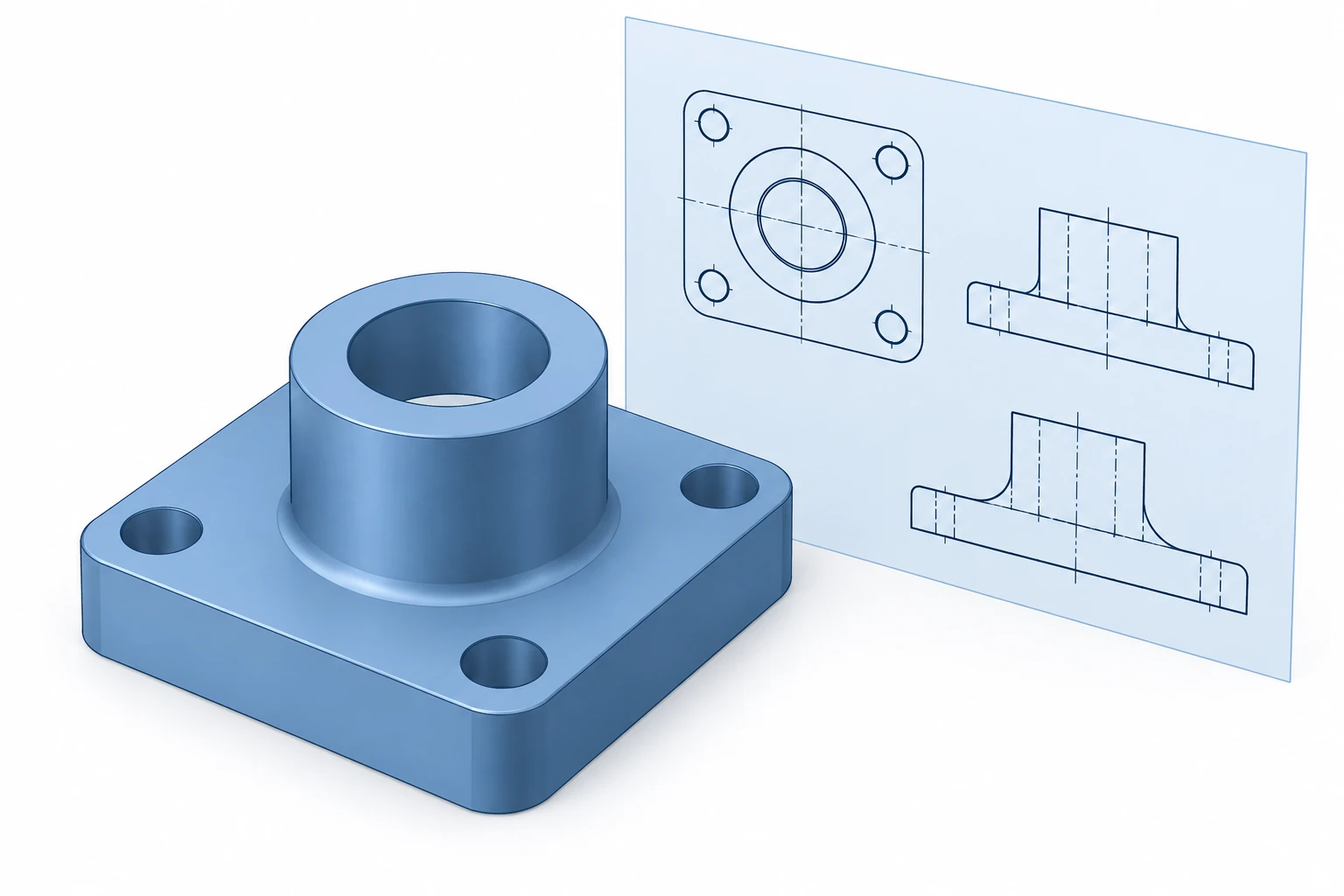
Una representación sólida basada en límites, o B-rep, describe las caras y sus conexiones alrededor de un volumen. Para una pieza diseñada como un sólido, confirme que siga importándose como el cuerpo sólido esperado. Una colección de superficies separadas puede requerir reparación antes de que el flujo de trabajo de fabricación previsto pueda utilizarla.
IGES no se limita a superficies desconectadas. SOLIDWORKS, por ejemplo, ofrece opciones de exportación de superficies recortadas, B-rep sólido y estructura alámbrica. Las entidades seleccionadas y el soporte del destinatario son más relevantes que una regla general según la cual todo archivo IGES es inadecuado. [3]
Elija Parasolid o archivos nativos CAD cuando el destinatario confirme el formato y la versión. Onshape prefiere explícitamente Parasolid para la importación y también admite archivos nativos de varios otros sistemas. El soporte entre sistemas no implica que cada característica original, restricción u operación de edición permanezca disponible. [2]
STEP también puede contener información de producto y fabricación (PMI), incluidas dimensiones y tolerancias. Verifique el contenido exportado e importado antes de confiar en él: las anotaciones visibles y la PMI interpretable por software son formas distintas de información. Una selección AP242 por sí sola no constituye prueba de una definición de fabricación completa. [1]
¿Qué cambia cuando el único archivo disponible es STL?
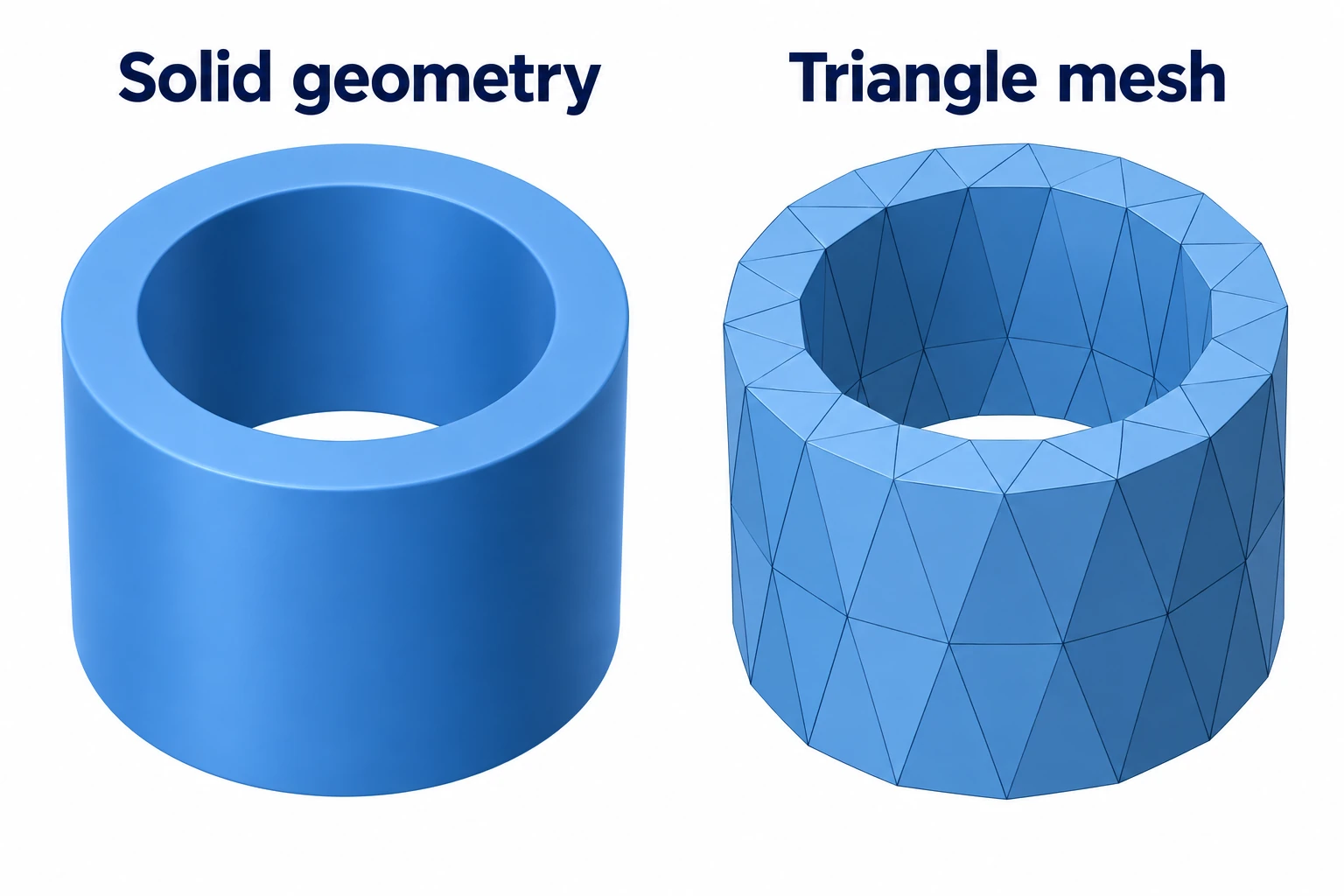
STL almacena la superficie como triángulos. Por tanto, un agujero cilíndrico circular se representa mediante facetas, y no mediante la superficie cilíndrica continua original. Una malla más fina puede aproximar la forma con mayor precisión, pero la densidad de la malla no indica si dicha aproximación es adecuada para una característica específica. [4]
La geometría de malla puede mecanizarse en flujos de trabajo compatibles. Autodesk documenta el uso de mallas en las trayectorias de herramienta de Fusion, por lo que afirmar que «STL nunca puede usarse para CNC» es una generalización excesiva. Confirme las operaciones admitidas y cómo se verificará la malla; poder visualizarla es una capacidad distinta de usarla para mecanizado. [5]
Convertir STL en un sólido no recupera automáticamente el diseño original. La conversión facetada de Fusion crea una cara a partir de cada cara de la malla; su método prismático infiere características a partir de grupos de caras. Ninguno de estos procesos establece el diámetro nominal del agujero ni la tolerancia de ajuste previstas por el diseñador. Si existe el sólido original, solicítelo. Si solo queda un escaneo o una malla, acuerde cómo se validarán la geometría reconstruida y las características funcionales. [6]
Los perfiles DXF requieren contexto de profundidad y de características.
Para un contorno de mecanizado plano, un perfil DXF limpio puede ser útil. Especifique las unidades e identifique la geometría de corte prevista. Verifique la existencia de contornos abiertos, entidades duplicadas y capas de referencia que no deben convertirse en límites de mecanizado.
No confunda ese perfil con una hoja de dibujo completa: Fusion puede exportar la hoja de dibujo actual como DXF. El nombre de archivo por sí solo no indica qué vistas, anotaciones o geometrías contiene. Tampoco están universalmente restringidos los formatos DXF y DWG a simples contornos 2D. [8]
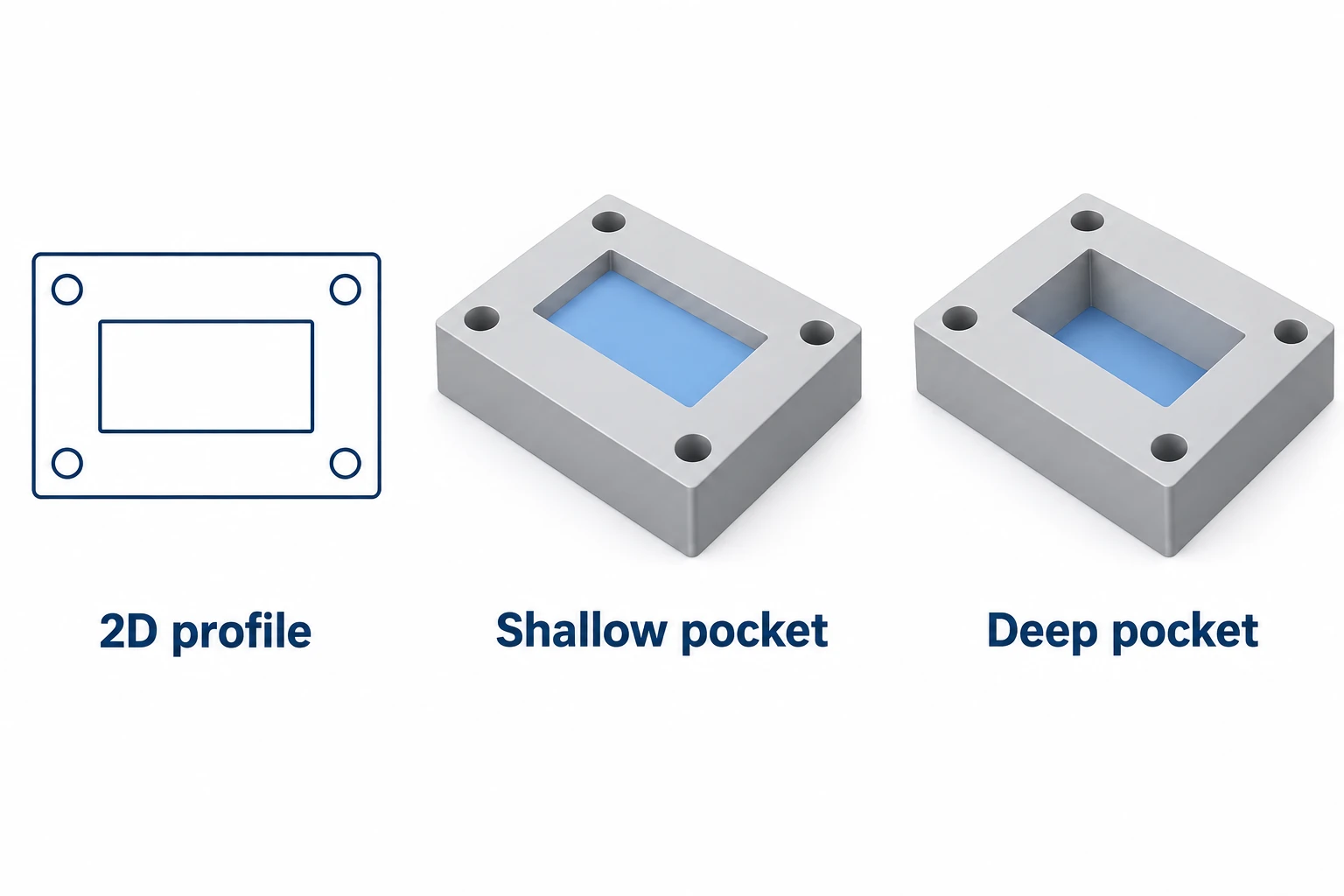
Un contorno en vista superior no permite distinguir las dos cavidades anteriores. Añada el espesor, la profundidad y los requisitos de características pertinentes mediante un dibujo acotado o un modelo 3D adecuado. Para consultas sobre la geometría en sí —por ejemplo, acceso a esquinas o profundidad útil de roscas— consulte la guía de materiales y diseño de piezas.
Vuelva a abrir la exportación antes de entregarla
Abra el archivo que enviará, preferiblemente en la aplicación receptora o en un visor independiente compatible. Compárelo con el diseño aprobado:
- Mida una dimensión conocida. Confirme las unidades importadas y la dimensión general. El formato STL no incluye unidades; asignar pulgadas a coordenadas concebidas en milímetros hace que el modelo sea 25.4 veces más grande de lo debido. Corrija la interpretación de las unidades, no el diseño aprobado. [7]
- Cuente las piezas y cuerpos previstos. Verifique que se haya exportado la configuración correcta y que no falte ningún componente requerido ni ningún archivo de referencia.
- Inspeccione la geometría. Revise los mandrinados, las cavidades y las características pequeñas. Utilice las herramientas de diagnóstico disponibles tras la importación para detectar caras faltantes, huecos o cuerpos inválidos; una vista sombreada atractiva no sustituye una verificación geométrica.
- Verifique la información requerida. Confirme cualquier PMI (Información de Fabricación Productiva) y su dibujo asociado frente a la misma revisión. Resuelva las pérdidas debidas a la traducción antes de la liberación.
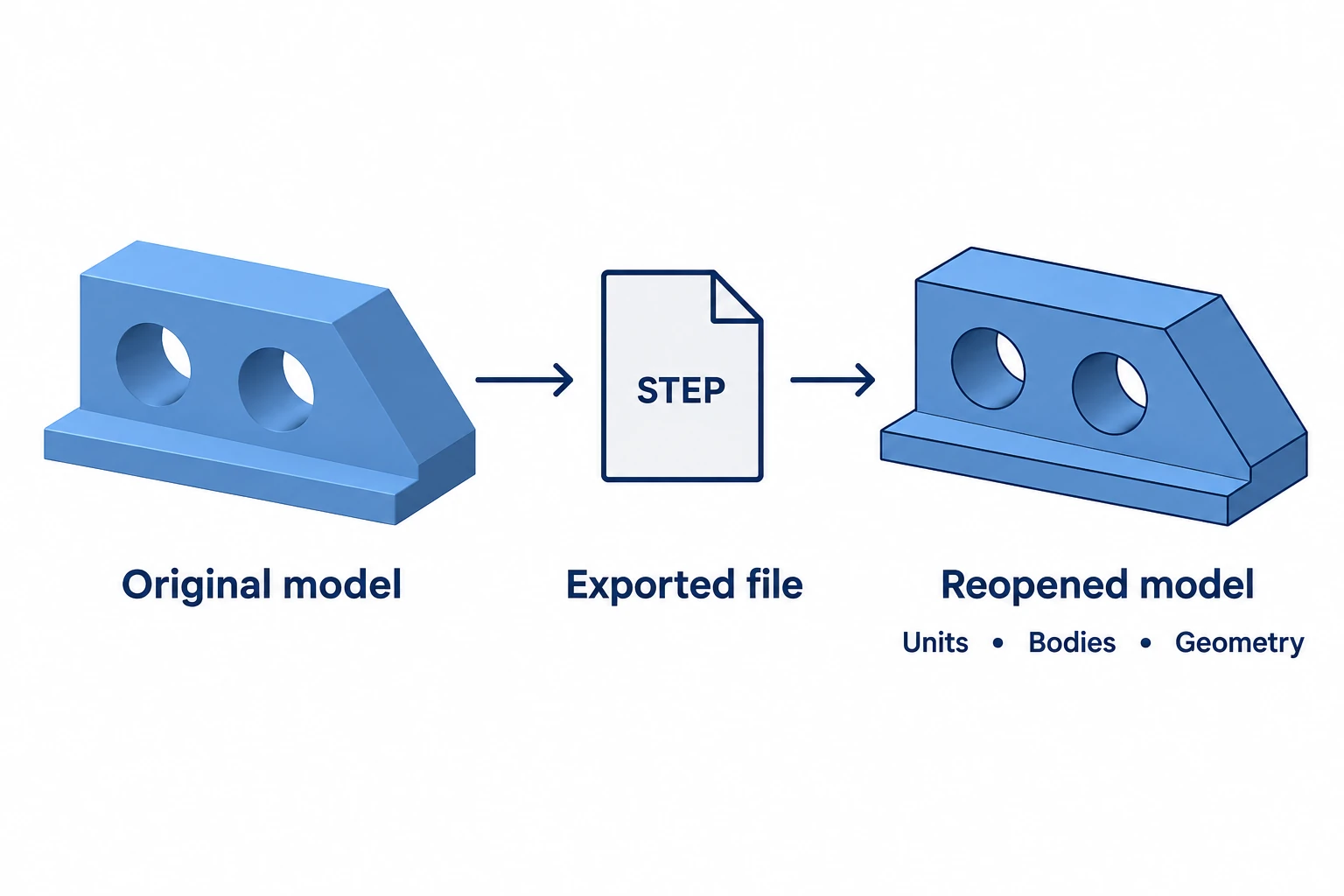
Conservar la exportación aprobada junto con sus requisitos correspondientes. La CNC guía de mecanizado RFQ cubre las cantidades, registros y alcance de entrega que deben acompañar esos archivos. Nuestra CNC visión general del servicio de mecanizado explica las rutas de proceso disponibles.
Preguntas sobre formatos de archivo CNC
¿Son .stp y .step tipos diferentes de geometría?
No. Son extensiones de nombre de archivo alternativas STEP. Inspeccione el contenido real del archivo y el protocolo de aplicación compatible; la extensión no determina qué geometría ni anotaciones se exportaron.
¿Debo enviar todos los formatos disponibles?
Envíe el archivo de geometría acordado y la documentación requerida. Añada un formato alternativo únicamente cuando resuelva un problema de compatibilidad, identificándolo claramente como la misma revisión. Varios archivos exportados sin control pueden dificultar la identificación de la definición prevista.
¿Resolverá un problema de ajuste exportar un archivo STL más fino?
Puede reducir el error de aproximación geométrica, pero no define los límites de ajuste ni demuestra el resultado final mecanizado. Utilice el sólido original cuando esté disponible y especifique los requisitos funcionales por separado.
Fuentes técnicas
- NIST — Analizador y visor de archivos STEP; intercambio de geometría, información de fabricación productiva (PMI) y validación.
- Ayuda de Onshape — Formatos de archivo compatibles; representaciones compatibles, formatos nativos y límites de versión.
- Ayuda de SOLIDWORKS 2025 — Configuración de las opciones de exportación IGES; curvas, superficies recortadas y sólidos B-rep.
- Biblioteca del Congreso — Familia de formatos de archivo STL; representación superficial triangular.
- Soporte de Autodesk — Los cuerpos de malla no se reconocen para la generación de trayectorias de herramienta en Fusion CAM tras la actualización; flujo de trabajo de fabricación con malla.
- Ayuda de Autodesk Fusion — Convertir un cuerpo de malla en un cuerpo sólido; conversión facetada y prismática.
- Soporte de Autodesk — Cómo insertar un cuerpo de malla en Fusion; interpretación de unidades.
- Ayuda de Autodesk Fusion — Exportar a DXF; exportación de planos. Ayuda de PTC Creo — Importación de archivos DXF o DWG con sólidos 3D y entidades 2D como planos.