In questa pagina
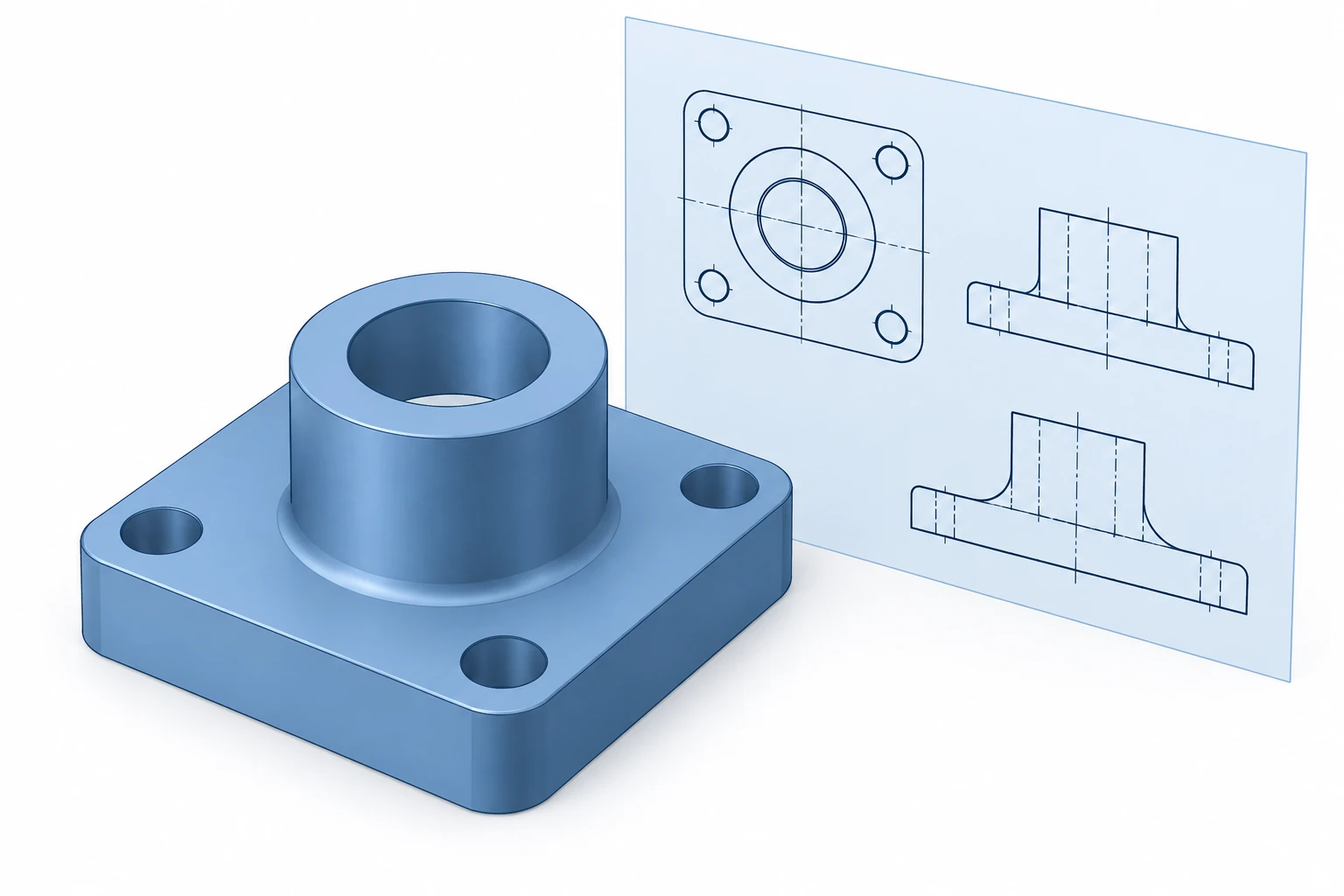
Per un componente meccanico 3D, un modello solido STEP è un punto di partenza pratico per lo scambio di file CNC. Verifica i requisiti del sistema CAD/CAM destinatario; Parasolid o il file nativo CAD potrebbero essere più adatti a tale flusso di lavoro. Un profilo planare può essere adeguato per DXF, mentre un file STL richiede una revisione diversa poiché descrive una mesh triangolare. La scelta utile dipende dai dati effettivamente necessari al destinatario, non solo dall’estensione del file. [1] [2]
Invia le specifiche di produzione insieme alla geometria, nel disegno concordato o nella definizione basata sul modello. Quindi verifica il file effettivamente esportato: un salvataggio riuscito non garantisce che dimensioni, corpi o annotazioni siano sopravvissuti alla traduzione.
Scegli un formato in base alle informazioni di cui hai bisogno
Un formato di scambio CAD trasferisce i dati di progettazione in un’altra applicazione. Di per sé, non è un programma CNC pronto per la macchina. Questa tabella distingue gli usi comuni di consegna; il software ricevente e le impostazioni di esportazione determinano comunque quali dati possono essere utilizzati.
| Formato | Consegna utile | Verifica prima dell’invio |
|---|---|---|
| STEP · .step, .stp | Scambio di parti o assiemi 3D | Contenuto solido/superficiale e annotazioni richieste |
| Parasolid · .x_t, .x_b | Flusso di lavoro compatibile con modelli solidi | Versione supportata dal destinatario e tipo di corpo |
| IGES · .igs, .iges | Scambio concordato di curve, superfici o solidi | Tipi di entità, facce unite e interstizi |
| File nativo CAD · es. .sldprt | Collaborazione diretta o traduzione supportata | Versione, configurazione e file di riferimento |
| STL · .stl | Flusso di lavoro basato su mesh geometrica | Unità, qualità della mesh e compatibilità con CAM |
| DXF / DWG | Profili o dati di disegno concordati | Entità effettive, scala, livelli e profondità mancanti |
| Disegno PDF | Dimensioni, note e requisiti leggibili | Revisione, leggibilità e definizione completa |
Questi formati non sono contenitori interscambiabili per informazioni identiche. STEP e IGES possono contenere rappresentazioni geometriche diverse; persino un file accettato dall’applicazione potrebbe arrivare come superfici anziché come solido inteso. [1] [3]
STEP, Parasolid e IGES: ispeziona il modello ricevuto
Una rappresentazione solida basata sui contorni, o B-rep, descrive le facce e le loro connessioni attorno a un volume. Per un componente progettato come solido, verificare che venga ancora importato come corpo solido conforme alle aspettative. Una raccolta di superfici separate potrebbe richiedere una riparazione prima che il flusso di lavoro produttivo previsto possa utilizzarla.
IGES non è limitato a superfici disconnesse. SOLIDWORKS, ad esempio, offre opzioni di esportazione per superfici ritagliate, B-rep solido e wireframe. Contano di più le entità selezionate e il livello di supporto offerto dal destinatario, piuttosto che una regola generale secondo cui ogni file IGES sia inadatto. [3]
Scegliere Parasolid o il formato nativo CAD quando il destinatario conferma la compatibilità del formato e della versione. Onshape preferisce esplicitamente Parasolid per l’importazione e supporta inoltre i file nativi di diversi altri sistemi. Il supporto intersistema non implica che ogni funzione originale, vincolo o operazione di modifica rimanga disponibile. [2]
STEP può inoltre contenere informazioni sul prodotto e sulla produzione (PMI), inclusi dimensionamenti e tolleranze. Verificare attentamente il contenuto esportato e importato prima di farvi affidamento: le annotazioni visibili e la PMI interpretabile dal software sono forme distinte di informazione. La semplice selezione dello standard AP242 non costituisce prova di una definizione produttiva completa. [1]
Cosa cambia quando l’unico file disponibile è STL?
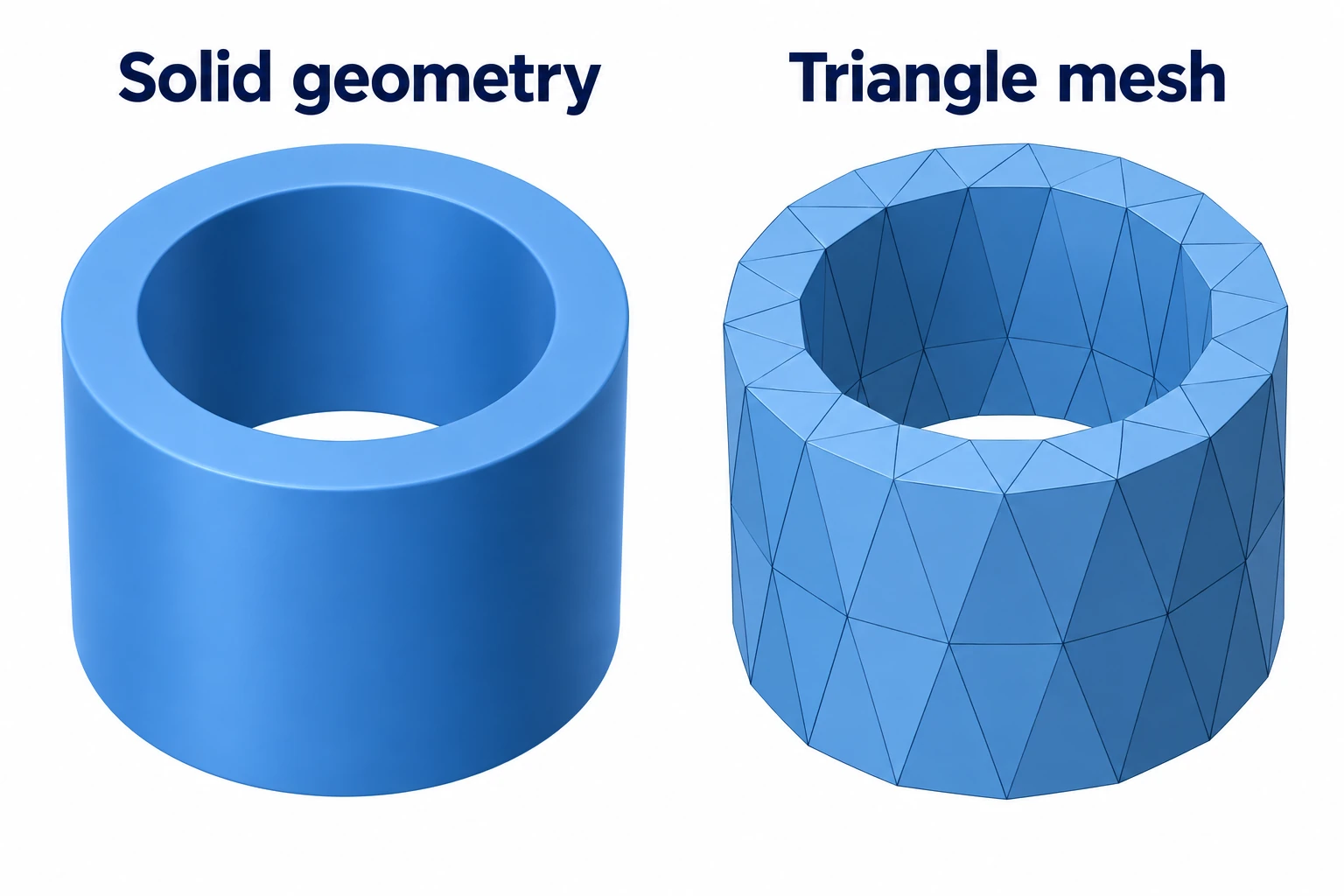
STL memorizza la superficie sotto forma di triangoli. Un foro circolare viene quindi rappresentato da faccette anziché dalla superficie cilindrica continua originale. Una mesh più fine può approssimare la forma con maggiore precisione, ma l’estensione del file non indica se tale approssimazione sia adeguata per una determinata caratteristica. [4]
La geometria mesh può essere lavorata in flussi di lavoro compatibili. Autodesk documenta l’uso delle mesh nei toolpath di Fusion; pertanto, affermare che «STL non può mai essere utilizzato per CNC» è una generalizzazione eccessiva. Verificare le operazioni supportate e il modo in cui la mesh verrà controllata: la semplice possibilità di visualizzarla è una capacità diversa rispetto all’utilizzo effettivo ai fini della lavorazione. [5]
Convertire un file STL in un solido non recupera automaticamente la progettazione originale. La conversione a faccette di Fusion crea una faccia per ogni faccia della mesh; il suo metodo prismatico deduce le caratteristiche dai gruppi di facce. Nessuno dei due processi stabilisce la dimensione del foro o la tolleranza di accoppiamento intese dal progettista. Se il solido originale è disponibile, richiederlo. Se resta solo uno scan o una mesh, concordare in anticipo come verranno validate la geometria ricostruita e le caratteristiche funzionali. [6]
DXF profili necessitano di contesto relativo alla profondità e alle caratteristiche
Per un contorno di lavorazione planare, un profilo DXF pulito può essere utile. Specificare le unità e identificare la geometria di taglio prevista. Verificare la presenza di contorni aperti, entità duplicate e livelli di riferimento che non devono diventare confini di lavorazione.
Non confondere tale profilo con un foglio di disegno completo: Fusion può esportare il foglio di disegno corrente come DXF. Il nome del file da solo non indica quali viste, annotazioni o geometrie esso contenga. Inoltre, i formati DXF e DWG non sono universalmente limitati a semplici contorni 2D. [8]
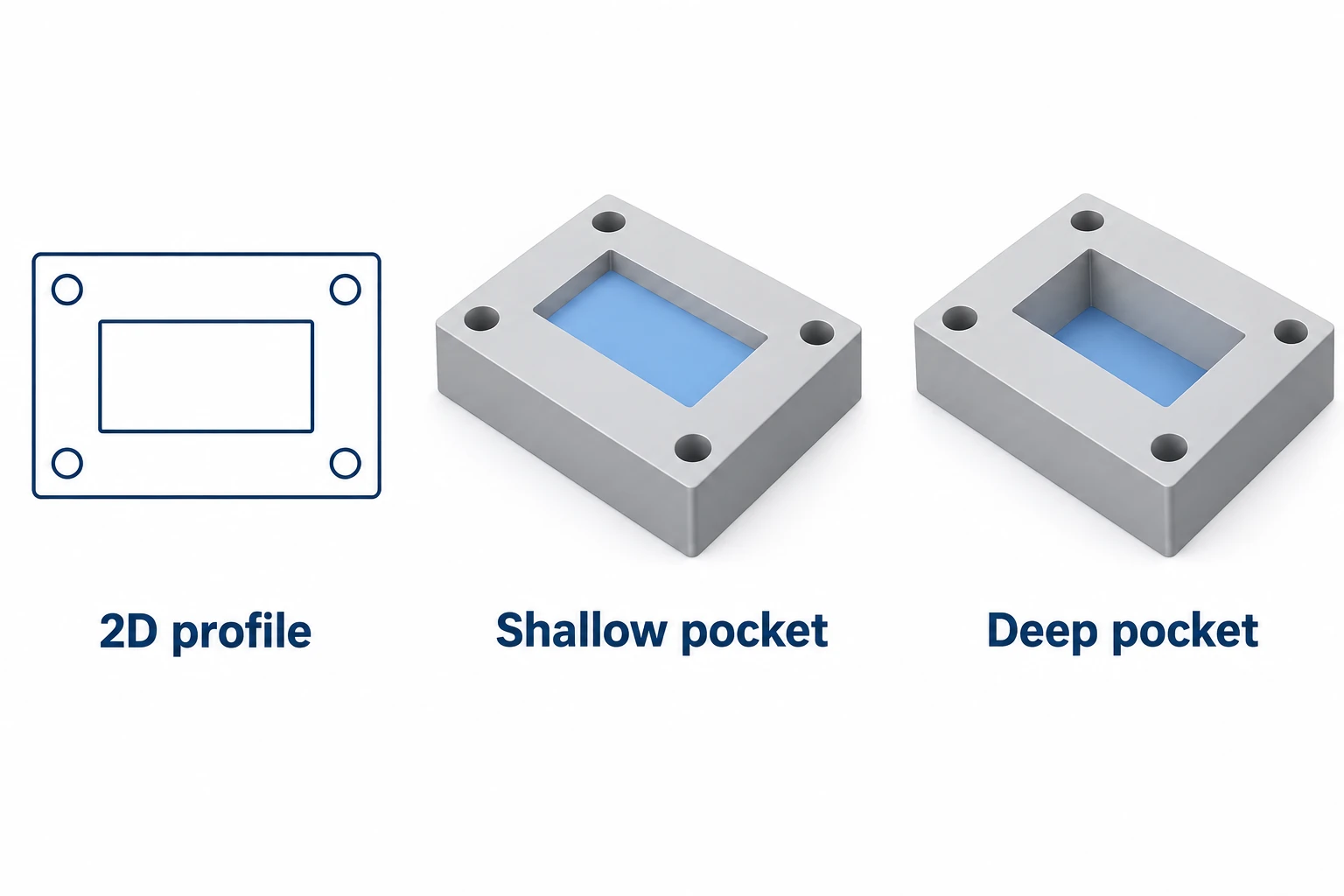
Un contorno in vista dall’alto non riesce a distinguere le due tasche sopra indicate. Aggiungere lo spessore, la profondità e i requisiti funzionali pertinenti tramite un disegno quotato o un modello 3D adeguato. Per domande relative alla geometria stessa — ad esempio l’accessibilità agli angoli o la profondità utile della filettatura — consultare la guida ai materiali e alla progettazione dei componenti.
Riaprire l’esportazione prima di consegnarla
Aprire il file che si intende inviare, preferibilmente nell’applicazione destinataria o in un visualizzatore compatibile indipendente. Confrontarlo con il disegno rilasciato:
- Misurare una dimensione nota. Confermare le unità importate e la dimensione complessiva. L’STL è privo di unità; assegnare pollici a coordinate previste in millimetri rende il modello 25.4 volte troppo grande. Correggere l’interpretazione delle unità, non il disegno approvato. [7]
- Contare i componenti e i corpi previsti. Verificare che sia stata esportata la configurazione corretta e che nessun componente richiesto o file di riferimento sia mancante.
- Ispezionare la geometria. Esaminare fori passanti, tasche e dettagli di piccole dimensioni. Utilizzare gli strumenti diagnostici disponibili in fase di importazione per rilevare facce mancanti, interstizi o corpi non validi; una vista ombreggiata esteticamente accattivante non equivale a un controllo geometrico.
- Verificare le informazioni richieste. Controllare qualsiasi PMI e il disegno associato confrontandoli con la stessa revisione. Risolvere eventuali perdite di informazioni nella traduzione prima del rilascio.
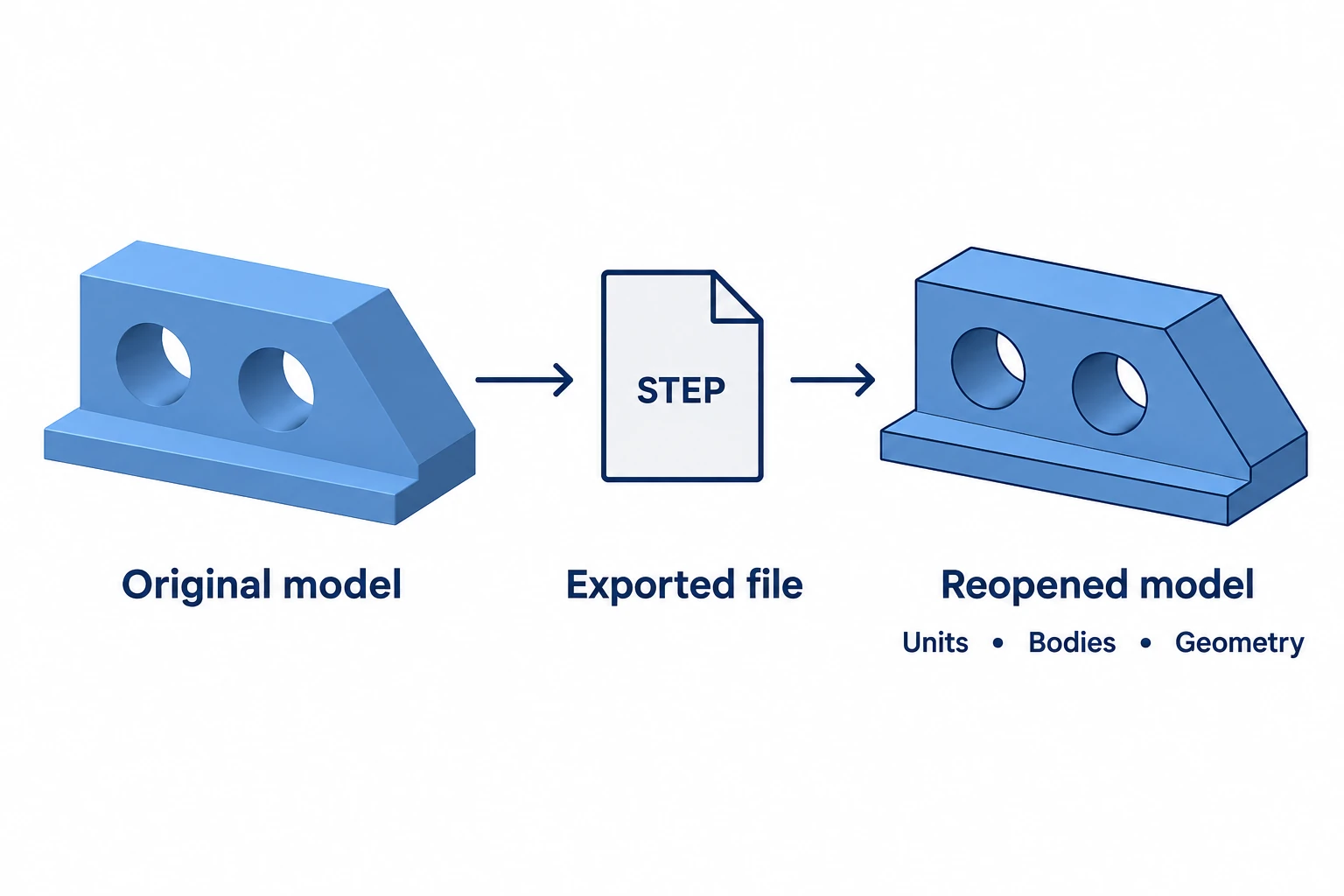
Conservare l’esportazione approvata insieme ai requisiti corrispondenti. La CNC machining RFQ guide copre le quantità, i documenti e l’ambito di consegna da allegare a tali file. La nostra CNC machining service overview spiega i percorsi di processo disponibili.
Domande sui formati di file CNC
I formati .stp e .step rappresentano tipi diversi di geometria?
No. Sono estensioni alternative del nome file STEP. Esaminare il contenuto effettivo del file e il protocollo dell’applicazione supportata; l’estensione non determina quale geometria o annotazioni siano state esportate.
Devo inviare tutti i formati disponibili?
Inviare il file geometrico concordato e la documentazione richiesta. Aggiungere un formato alternativo solo quando risolve un problema di compatibilità, identificandolo chiaramente come relativo alla stessa revisione. Diverse esportazioni non controllate possono rendere più difficile identificare la definizione intesa.
L’esportazione di un file STL più dettagliato risolve un problema di adattamento?
Potrebbe ridurre l’errore di approssimazione geometrica, ma non definisce i limiti di adattamento né dimostra il risultato finale della lavorazione. Utilizzare il modello solido originale, se disponibile, e specificare separatamente i requisiti funzionali.
Fonti tecniche
- NIST — STEP File Analyzer and Viewer; scambio di geometria, PMI e convalida.
- Guida Onshape — Formatii file supportati; rappresentazioni supportate, formati nativi e limiti di versione.
- Guida SOLIDWORKS 2025 — Impostazione delle opzioni di esportazione IGES; curve, superfici tagliate e solidi B-rep.
- Biblioteca del Congresso — Famiglia di formati file STL; rappresentazione superficiale triangolare.
- Assistenza Autodesk — I corpi a mesh non vengono riconosciuti per la generazione del percorso utensile in Fusion CAM dopo l’aggiornamento; flusso di lavoro di produzione basato su mesh.
- Guida Autodesk Fusion — Convertire un corpo a mesh in un corpo solido; conversione a facce e prismatica.
- Assistenza Autodesk — Come inserire un corpo a mesh in Fusion; interpretazione delle unità.
- Guida Autodesk Fusion — Esportazione in DXF; esportazione dei fogli di disegno. Guida PTC Creo — Importazione di file DXF o DWG con solidi 3D ed entità 2D come disegni.