Nesta página
Para uma peça mecânica 3D, um modelo sólido STEP é um ponto de partida prático para intercâmbio de arquivos CNC. Confirme os requisitos do sistema receptor CAD/CAM; o formato Parasolid ou o arquivo nativo CAD podem ser mais adequados para esse fluxo de trabalho. Um perfil planar pode ser adequado para DXF, enquanto um arquivo STL exige uma revisão distinta, pois descreve uma malha triangular. A escolha útil depende dos dados necessários pelo destinatário, não apenas da extensão do arquivo. [1] [2]
Envie os requisitos de fabricação juntamente com a geometria, na planta acordada ou na definição baseada em modelo. Em seguida, verifique o arquivo efetivamente exportado: um salvamento bem-sucedido não garante que seu tamanho, corpos ou anotações tenham sobrevivido à tradução.
Escolha um formato para as informações de que você precisa
Um formato de intercâmbio CAD transfere dados de projeto para outra aplicação. Por si só, ele não é um programa de usinagem CNC pronto para máquina. Esta tabela distingue usos comuns de transferência; o software receptor e as configurações de exportação ainda determinam o que pode ser utilizado.
| Formato | Transferência útil | Verificar antes do envio |
|---|---|---|
| STEP · .step, .stp | Intercâmbio de peça ou conjunto 3D | Conteúdo sólido/superfície e anotações exigidas |
| Parasolid · .x_t, .x_b | Fluxo de trabalho compatível com modelo sólido | Versão suportada pelo destinatário e tipo de corpo |
| IGES · .igs, .iges | Intercâmbio acordado de curvas, superfícies ou sólidos | Tipos de entidade, faces unidas e lacunas |
| Arquivo nativo CAD · ex.: .sldprt | Colaboração direta ou tradução suportada | Versão, configuração e arquivos referenciados |
| STL · .stl | Fluxo de trabalho de geometria baseado em malha | Unidades, qualidade da malha e compatibilidade com CAM |
| DXF / DWG | Perfis ou dados de planta acordados | Entidades reais, escala, camadas e profundidades ausentes |
| Planta em PDF | Dimensões, observações e requisitos legíveis | Revisão, legibilidade e definição completa |
Esses formatos não são recipientes intercambiáveis para informações idênticas. STEP e IGES podem conter representações geométricas diferentes; mesmo um arquivo aceito pela aplicação pode chegar como superfícies em vez do sólido pretendido. [1] [3]
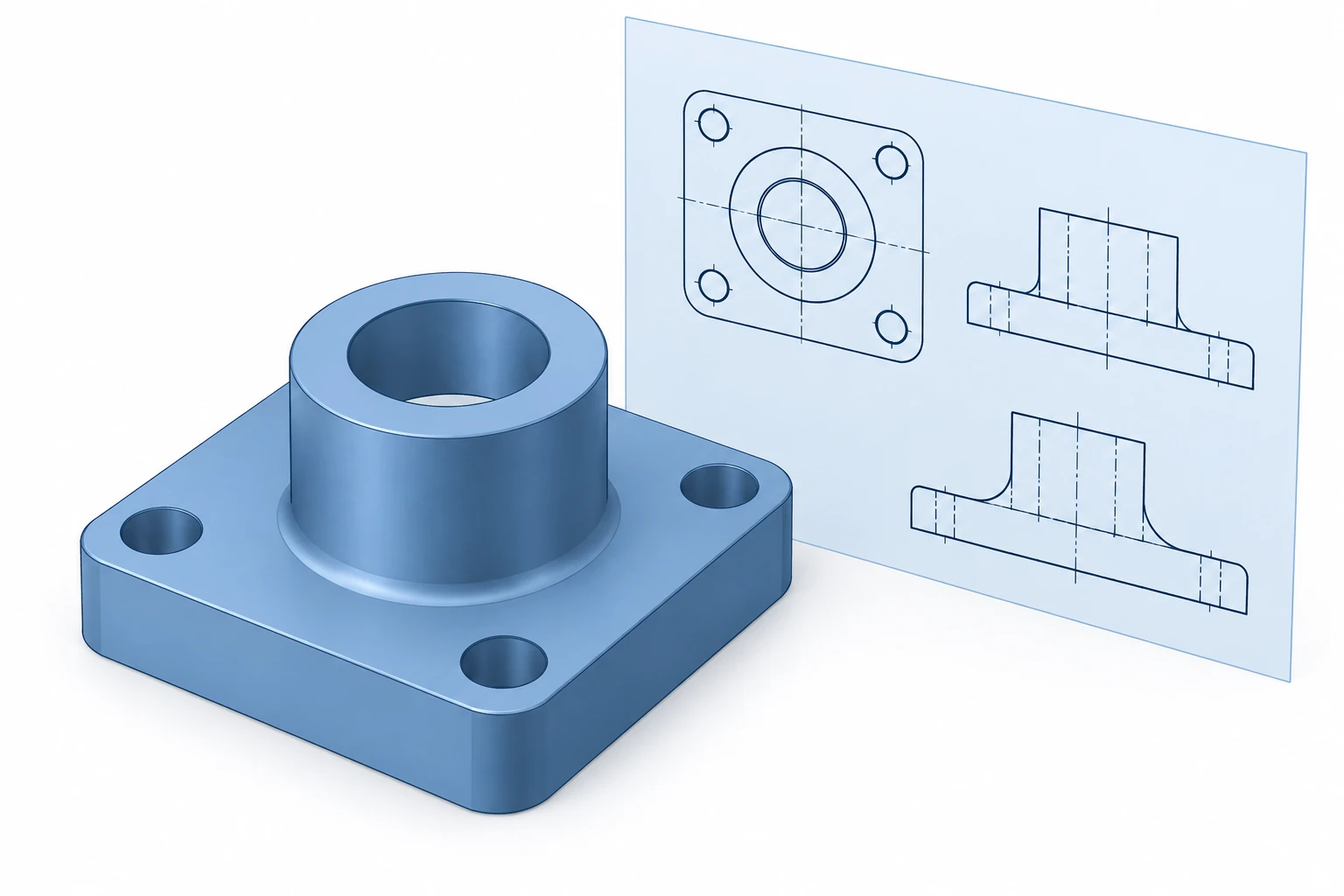
STEP, Parasolid e IGES: inspecione o modelo recebido
Uma representação sólida por contorno, ou B-rep, descreve as faces e suas conexões ao redor de um volume. Para uma peça projetada como um sólido, confirme que ela ainda é importada como o corpo sólido esperado. Uma coleção de superfícies separadas pode necessitar de reparo antes que o fluxo de trabalho de fabricação pretendido possa utilizá-la.
IGES não se limita a superfícies desconectadas. O SOLIDWORKS, por exemplo, oferece opções de exportação para superfícies aparadas, B-rep sólido e esqueleto (wireframe). As entidades selecionadas e o suporte do destinatário são mais relevantes do que uma regra geral afirmando que todo arquivo IGES é inadequado. [3]
Escolha Parasolid ou arquivos nativos CAD quando o destinatário confirmar o formato e a versão. O Onshape prefere explicitamente o Parasolid para importação e também suporta arquivos nativos de diversos outros sistemas. O suporte entre sistemas não garante que todos os recursos originais, restrições ou operações de edição permaneçam disponíveis. [2]
STEP também pode conter informações de produto e fabricação (PMI), incluindo dimensões e tolerâncias. Verifique o conteúdo exportado e importado antes de nele confiar: anotações visíveis e PMI interpretáveis pelo software são formas distintas de informação. Uma simples seleção AP242 não constitui prova de uma definição completa de fabricação. [1]
O que muda quando o único arquivo disponível é STL?
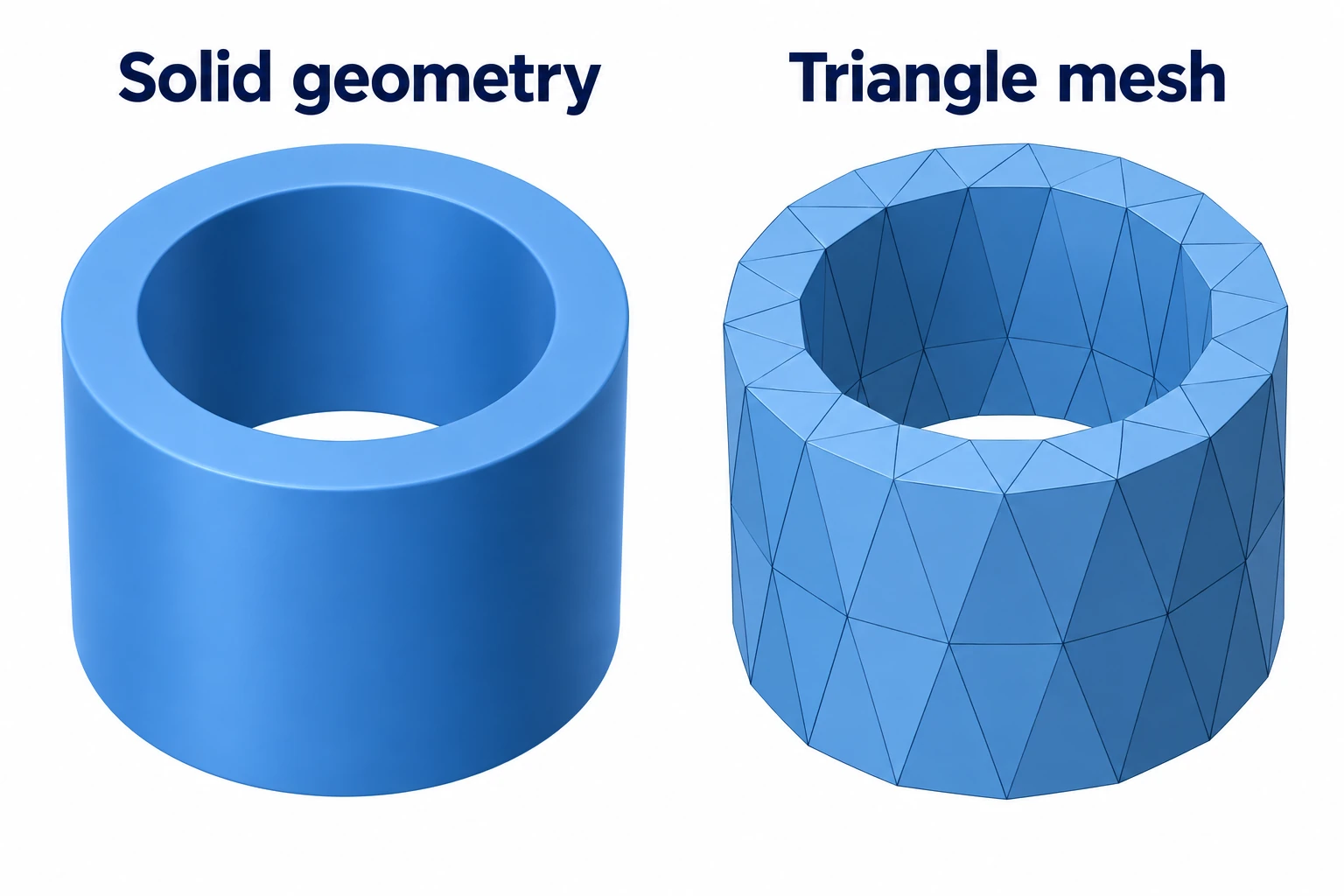
O STL armazena a superfície como triângulos. Um furo circular é, portanto, representado por facetas em vez da superfície cilíndrica contínua original. Uma malha mais refinada pode aproximar melhor a forma, mas a extensão do refinamento não indica se essa aproximação é adequada para uma característica específica. [4]
Geometrias em malha podem ser usadas em processos de usinagem compatíveis. A Autodesk documenta o uso de malhas nas trajetórias de ferramenta do Fusion; portanto, afirmar que “STL nunca pode ser usado para CNC” é uma generalização excessiva. Confirme as operações suportadas e como a malha será verificada; a capacidade de exibi-la é diferente da capacidade de usá-la para usinagem. [5]
Converter um STL em um sólido não recupera automaticamente o projeto original. A conversão facetada do Fusion cria uma face para cada face da malha; seu método prismático infere características a partir de grupos de faces. Nenhum desses processos restabelece o diâmetro pretendido do furo ou a tolerância de ajuste definida pelo projetista. Se o sólido original existir, solicite-o. Se restar apenas uma digitalização ou uma malha, acorde previamente como a geometria reconstruída e as características funcionais serão validadas. [6]
DXF perfis exigem profundidade e contexto de características
Para um contorno de usinagem planar, um perfil DXF limpo pode ser útil. Especifique as unidades e identifique a geometria de corte pretendida. Verifique a existência de contornos abertos, entidades duplicadas e camadas de referência que não devem se tornar limites de usinagem.
Não confunda esse perfil com uma folha de desenho completa: o Fusion pode exportar a folha de desenho atual como DXF. O nome do arquivo sozinho não indica quais vistas, anotações ou geometrias ele contém. Além disso, DXF e DWG não são universalmente restritos a contornos simples 2D. [8]
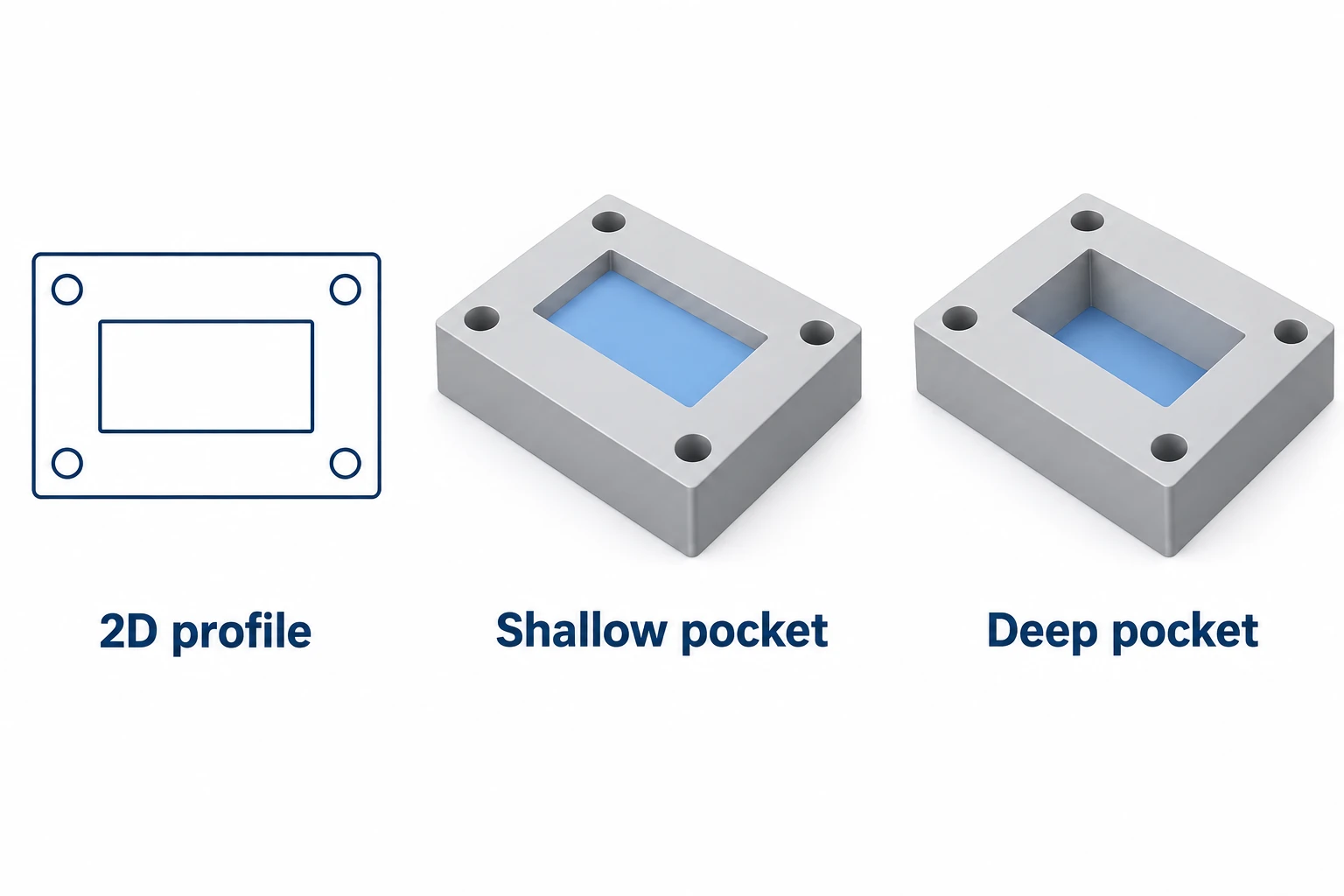
Um contorno em vista superior não consegue distinguir as duas cavidades acima. Adicione a espessura, a profundidade e os requisitos de recursos relevantes por meio de um desenho cotado ou de um modelo 3D adequado. Para dúvidas sobre a própria geometria — como acesso aos cantos ou profundidade útil de rosca — consulte o guia de materiais e projeto de peças.
Reabra a exportação antes de entregá-la
Abra o arquivo que você enviará, preferencialmente na aplicação receptora ou em um visualizador compatível independente. Compare-o com o projeto liberado:
- Meça um tamanho conhecido. Confirme as unidades importadas e as dimensões gerais. O STL é adimensional; atribuir polegadas a coordenadas projetadas em milímetros torna o modelo 25.4 vezes maior do que o correto. Corrija a interpretação das unidades, não o projeto aprovado. [7]
- Conte as peças e corpos pretendidos. Verifique se a configuração correta foi exportada e se nenhum componente exigido ou arquivo referenciado está faltando.
- Inspeccione a geometria. Revise furos, cavidades e pequenos recursos. Utilize os diagnósticos de importação disponíveis para detectar faces ausentes, lacunas ou corpos inválidos; uma vista sombreada atraente não equivale a uma verificação de geometria.
- Verifique as informações exigidas. Confirme qualquer PMI (Informações de Fabricação Produtiva) e o desenho associado contra a mesma revisão. Resolva perdas de tradução antes da liberação.
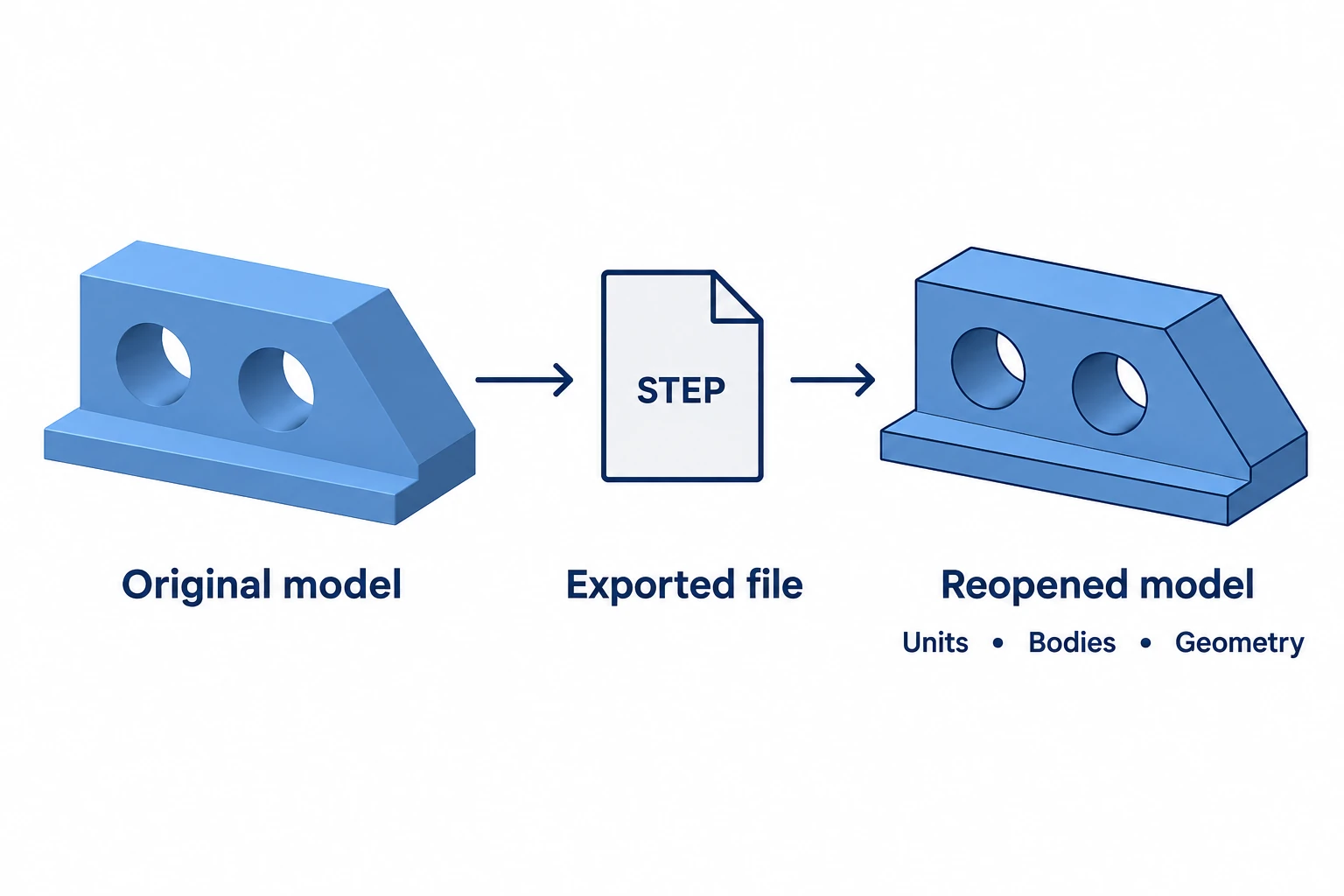
Mantenha a exportação aprovada juntamente com seus requisitos correspondentes. O serviço de usinagem CNC RFQ abrange as quantidades, registros e escopo de entrega para acompanhar esses arquivos. Nossa visão geral do serviço de usinagem CNC explica as rotas de processo disponíveis.
Dúvidas sobre formatos de arquivos CNC
Arquivos .stp e .step são tipos diferentes de geometria?
Não. São extensões alternativas de nome de arquivo STEP. Inspeccione o conteúdo real do arquivo e o protocolo de aplicação suportado; a extensão não determina quais geometrias ou anotações foram exportadas.
Devo enviar todos os formatos disponíveis?
Envie o arquivo de geometria acordado e a documentação exigida. Adicione um formato alternativo apenas quando ele resolver um problema de compatibilidade, identificando-o claramente como sendo da mesma revisão. Várias exportações não controladas podem dificultar a identificação da definição pretendida.
Exportar um arquivo STL mais refinado resolverá um problema de ajuste?
Isso pode reduzir o erro de aproximação geométrica, mas não define os limites de ajuste nem comprova o resultado final usinado. Utilize o sólido original sempre que disponível e especifique os requisitos funcionais separadamente.
Fontes técnicas
- NIST — Analisador e Visualizador de Arquivos STEP; intercâmbio de geometria, PMI e validação.
- Ajuda do Onshape — Formatos de arquivo suportados; representações suportadas, formatos nativos e limites de versão.
- Ajuda do SOLIDWORKS 2025 — Configuração das opções de exportação IGES; curvas, superfícies aparadas e sólidos B-rep.
- Biblioteca do Congresso — Família de formatos de arquivo STL; representação de superfície triangular.
- Suporte da Autodesk — Corpos em malha não são reconhecidos para geração de trajetórias de ferramenta no Fusion CAM após atualização; fluxo de trabalho de manufatura com malhas.
- Ajuda do Autodesk Fusion — Converter um corpo em malha em um corpo sólido; conversão facetada e prismática.
- Suporte da Autodesk — Como inserir um corpo em malha no Fusion; interpretação de unidades.
- Ajuda do Autodesk Fusion — Exportar para DXF; exportação de folhas de desenho. Ajuda do PTC Creo — Importação de arquivos DXF ou DWG com sólidos 3D e entidades 2D como desenhos.