Tässä artikkelissa
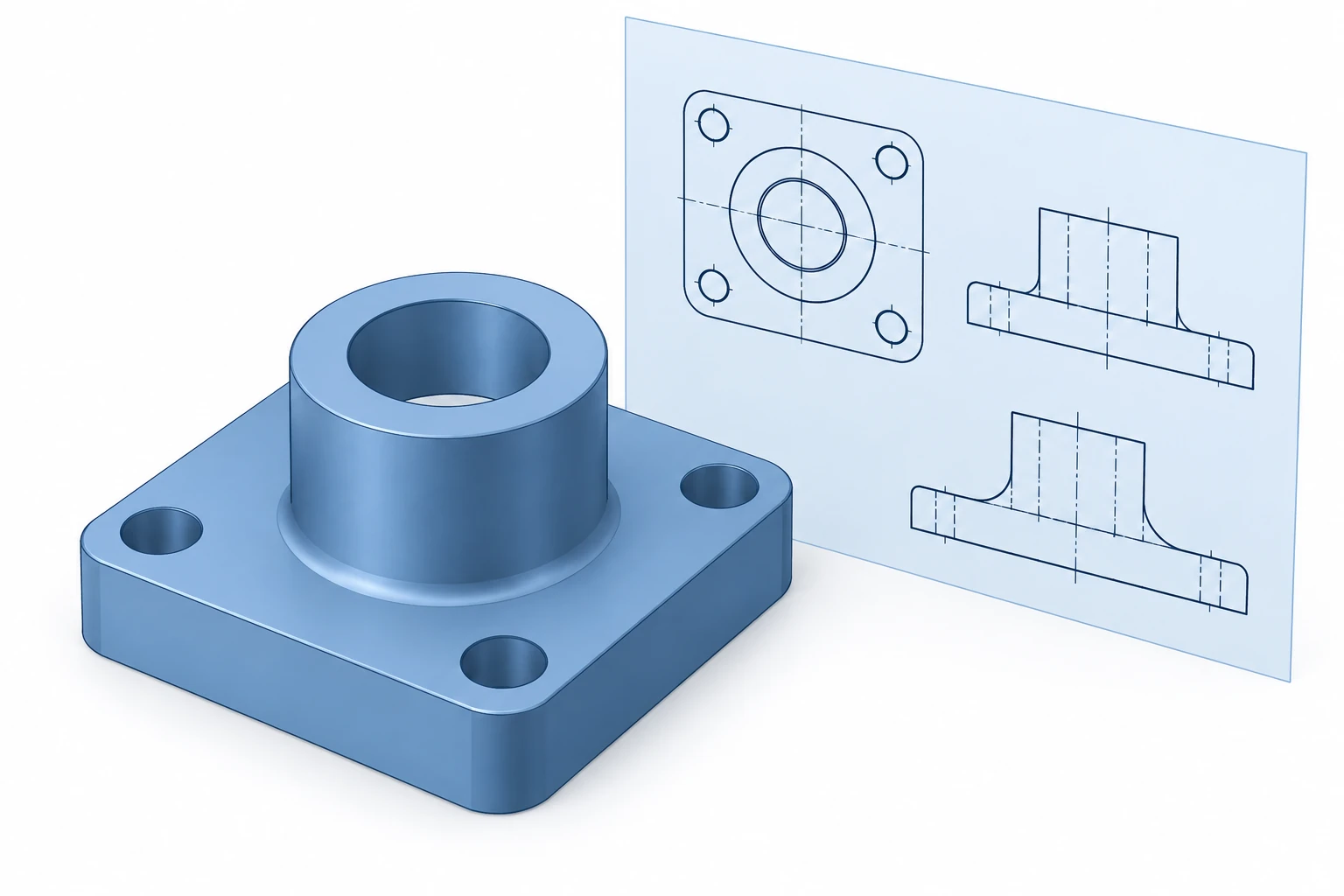
3D-mekaaniselle osalle STEP-kiintomallin käyttäminen on käytännöllinen lähtökohta CNC-tiedostojen vaihdossa. Vahvista vastaanottavan CAD/CAM-järjestelmän vaatimukset; Parasolid tai natiivinen CAD-tiedosto saattaa sopia paremmin kyseiseen työnkulkuun. Tasomainen profiili voi riittää DXF-muodossa, kun taas STL-tiedostoa tulee tarkastella erikseen, koska se kuvaa kolmiomaisen verkon. STEP-, IGES-, STL- ja DXF-tiedostot sisältävät erilaista tietoa, joten valitse tiedostomuoto sen perusteella, mitä vastaanottaja tarvitsee osan valmistamiseen tai tarkastukseen. [1] [2]
Lähetä valmistusvaatimukset yhdessä geometrian kanssa sovitun piirustuksen tai mallipohjaisen määritelmän mukaisesti. Tarkista sitten itse viennin tuloksena saatu tiedosto: onnistunut tallennus ei takaa, että tiedoston koko, kappaleet tai annotaatiot säilyivät käännöksessä.
Valitse muoto niille tiedoille, joita tarvitset
CAD-vaihtomuoto siirtää suunnittelutietoja toiseen sovellukseen. Se ei itsessään ole konevalmis CNC-ohjelma. Tämä taulukko erottaa yleisimmät käyttötavat; mitä voidaan käyttää, määrittävät edelleen vastaanottava ohjelmisto ja viennin asetukset.
| Muoto | Hyödyllinen tiedonsiirto | Tarkista ennen lähettämistä |
|---|---|---|
| STEP · .step, .stp | 3D-osan tai kokoonpanon vaihto | Kiinteän/käyräpinnallisen mallin sisältö ja vaaditut annotaatiot |
| Parasolid · .x_t, .x_b | Yhteensopiva kiinteän mallin työnkulku | Vastaanottajan tuettu versio ja kappaleen tyyppi |
| IGES · .igs, .iges | Sopimuksen mukainen käyrän, pinnan tai kiinteän kappaleen vaihto | Kappaleiden tyypit, yhdistetyt pinnat ja aukot |
| Natiivi CAD · esim. .sldprt | Suora yhteistyö tai tuettu käännös | Versio, konfiguraatio ja viitatut tiedostot |
| STL · .stl | Verkkopohjainen geometriatyönkulku | Yksiköt, verkon laatu ja CAM-yhteensopivuus |
| DXF / DWG | Sopitut profiilit tai piirustustiedot | Todelliset elementit, mittakaava, kerrokset ja puuttuvat syvyydet |
| PDF-piirustus | Luettavat mitat, huomautukset ja vaatimukset | Versio, luettavuus ja täydellinen määritelmä |
Nämä tiedostomuodot eivät ole vaihtoehtoisia säiliöitä identtiselle tiedolle. STEP ja IGES voivat sisältää erilaisia geometrisia esityksiä; jopa sovelluksen hyväksymä tiedosto saattaa saapua pintojen muodossa eikä tarkoitetussa kiinteän kappaleen muodossa. [1] [3]
STEP, Parasolid ja IGES: tarkista vastaanotettu malli
Kiinteä rajapintaesitys eli B-rep kuvaa pintoja ja niiden yhteyksiä tilavuuden ympärillä. Varmista, että kiinteän kappaleen muodossa suunniteltu osa tuodaan edelleen odotetussa kiinteän kappaleen muodossa. Eri pintojen kokoelma saattaa vaatia korjausta ennen kuin sitä voidaan käyttää tarkoitetussa valmistusprosessissa.
IGES ei rajoitu katkettuihin pintoihin. SOLIDWORKS tarjoaa esimerkiksi leikattuja pintoja, kiinteitä B-rep-malleja ja viivapiirroksia tukevia vientivaihtoehtoja. Valitut elementit ja vastaanottajan tukipalvelut ovat tärkeämpiä kuin yleinen sääntö, jonka mukaan jokainen IGES-tiedosto on soveltumaton. [3]
Valitse Parasolid tai natiivi CAD, kun vastaanottaja vahvistaa tiedostomuodon ja version. Onshape suosii erityisesti Parasolidia tuonnissa ja tukee myös useiden muiden järjestelmien natiivitiedostoja. Ristijärjestelmätuki ei takaa, että kaikki alkuperäiset piirteet, rajoitukset tai muokkaustoiminnot säilyvät käytettävissä. [2]
STEP voi sisältää myös tuote- ja valmistustietoja (PMI), mukaan lukien mitat ja toleranssit. Tarkista tuodun ja vietyn sisällön oikeellisuus ennen sen käyttöä: näkyvät annotaatiot ja ohjelmiston tulkinnassa käytettävät PMI-tiedot ovat eri tietomuotoja. Yksinään AP242-valinta ei ole todiste täydellisestä valmistusmäärittelystä. [1]
Mitä muuttuu, kun ainoa tiedosto on STL?
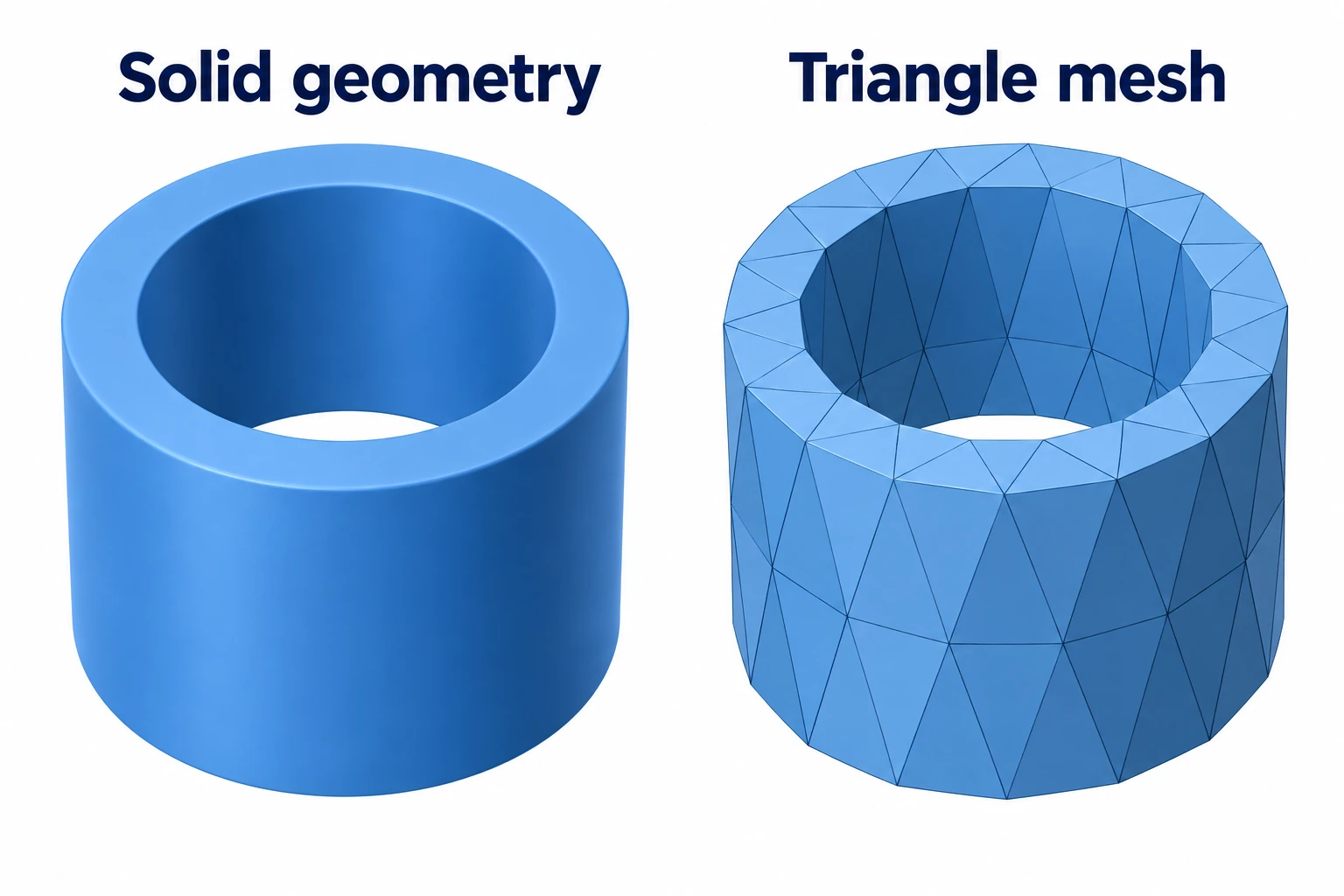
STL tallentaa pinnan kolmioiden muodossa. Pyöreä reikä esitetään siis tahkojen avulla eikä alkuperäisen jatkuvan sylinteripinnan avulla. Tarkempi verkko voi approksimoida muotoa tarkemmin, mutta verkko ei kerro, riittääkö approksimaatio tiettyyn piirteeseen. [4]
Verkkogeometriaa voidaan koneistaa yhteensopivissa työnkulussa. Autodesk dokumentoi verkkojen käyttöä Fusionin työpoluissa, joten väite ”STL:tä ei koskaan voida käyttää CNC:n kanssa” on liian yleistä. Vahvista tuetut toiminnot ja siitä, miten verkkoa tarkistetaan; kyky näyttää se on eri ominaisuus kuin sen käyttö koneistukseen. [5]
STL-tiedoston muuntaminen kiinteäksi malliksi ei palauta alkuperäistä suunnittelua. Fusionin facet-tyyppinen muunnos luo kunkin verkkopinnan perusteella erillisen pinnan; sen prismatyyppinen menetelmä päättelee ominaisuuksia pintaryhmistä. Kumpikaan prosessi ei määritä suunnittelijan tarkoittamaa porausläpimittaa tai sovitus toleranssia. Jos alkuperäinen kiinteä malli on olemassa, pyydä sitä. Jos käytettävissä on vain skannattu tiedosto tai verkko, sovita etukäteen, miten rekonstruoitu geometria ja toiminnalliset ominaisuudet validoidaan. [6]
DXF-profiileilla tulee olla syvyys ja piirteiden konteksti
Tasaisen koneistuskontuurin tapauksessa puhtaasta DXF-profiilista voi olla hyötyä. Määritä yksiköt ja tunnista tarkoitettu leikkausgeometria. Tarkista avoimet kontuurit, tuplaavat elementit ja viiterek layerit, jotka eivät saa muodostaa koneistusrajoja.
Älä sekoita kyseistä profiilia täydelliseen piirustusarkkiin: Fusion voi viedä nykyisen piirustusarkin DXF-muodossa. Tiedostonimi yksin ei kerro, mitkä näkymät, selitykset tai geometria se sisältää. Myöskään DXF- ja DWG-tiedostot eivät ole yleismaailmallisesti rajoitettuja yksinkertaisiin 2D-kontuureihin. [8]
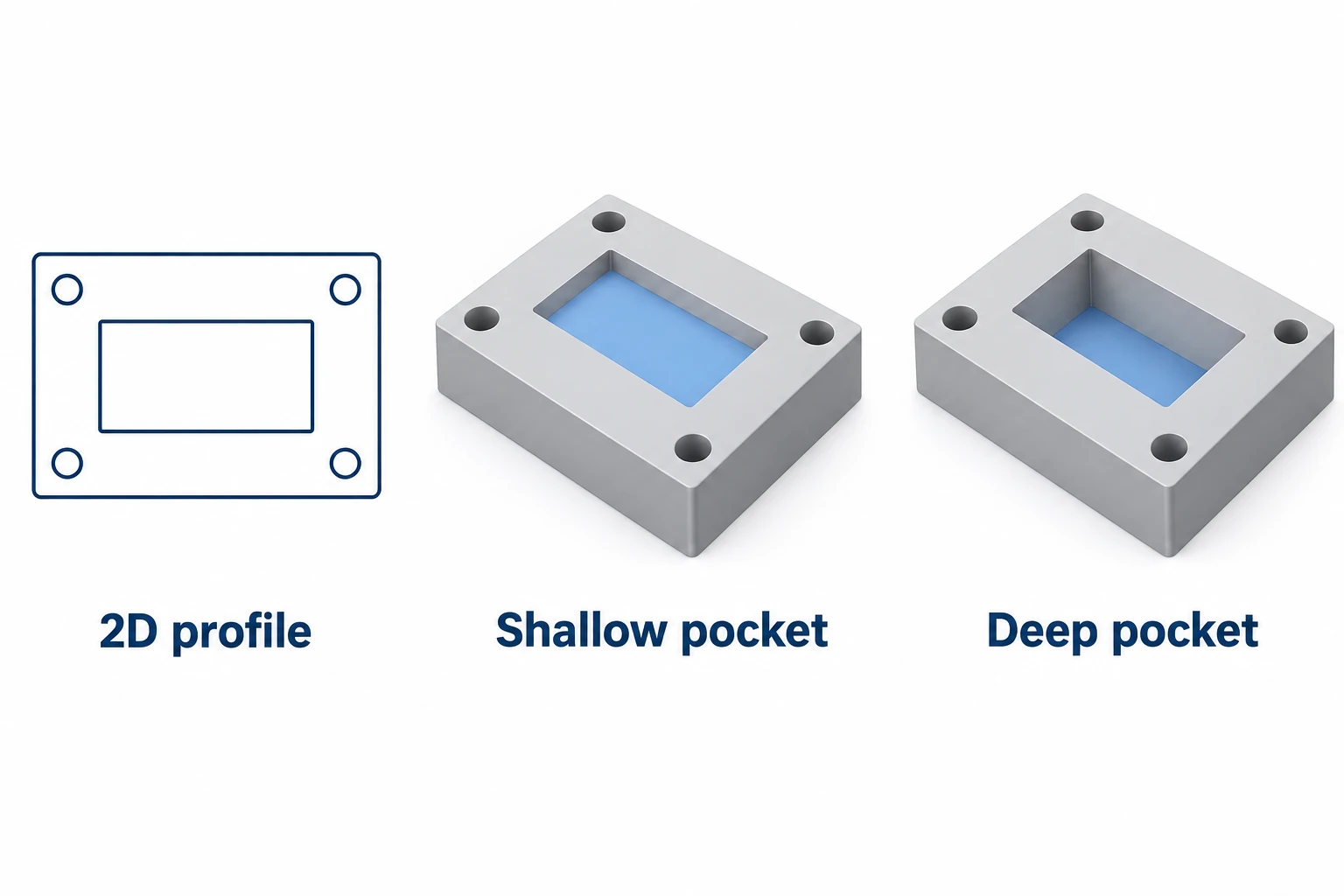
Yläkuvaus ei voi ratkaista yllä olevia kahta taskua. Lisää asiaankuuluvat paksuus-, syvyys- ja piirteiden vaatimukset mitoitetun piirustuksen tai sopivan 3D-mallin avulla. Kysymyksiin itse geometriasta – esimerkiksi kulman saavutettavuudesta tai käytettävästä kierre syvyydestä – katso materiaalit ja osien suunnittelua koskeva opas.
Avaa vienti uudelleen ennen kuin luovutat sen.
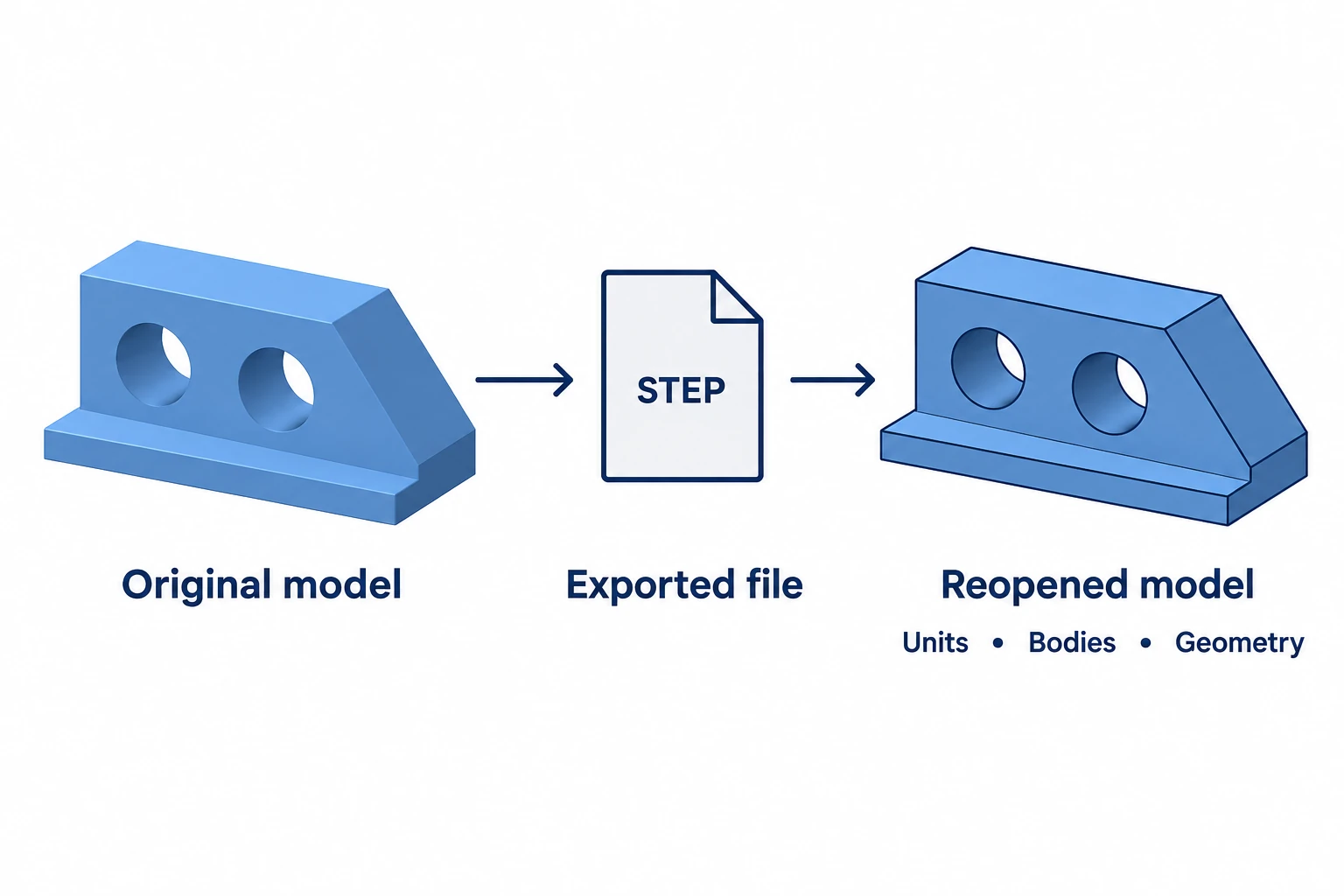
Avaa tiedosto, jonka aiot lähettää, mieluiten vastaanottosovelluksessa tai riippumattomassa yhteensopivassa tarkastusohjelmassa. Vertaa sitä hyväksyttyyn suunnitteluun:
- Mitaa tunnettu koko. Vahvista tuodut yksiköt ja kokonaismitta. STL on yksikkötön; jos tuodaan tuumayksiköitä sisältävänä koordinaatiston, joka on tarkoitettu millimetreinä, malli tulee 25.4 kertaa liian suureksi. Korjaa yksikön tulkinta, älä hyväksyttyä suunnittelua. [7]
- Laske tarkoitetut osat ja kappaleet. Tarkista, että oikea konfiguraatio on viety ja että mikään vaadittu komponentti tai viitattu tiedosto ei puutu.
- Tarkista geometria. Tarkastele porauksia, taskuja ja pieniä piirteitä. Käytä saatavilla olevia tuontidiagnostiikkaa puuttuvien tahkojen, aukkojen tai virheellisten kappaleiden havaitsemiseen; houkutteleva varjostettu näkymä ei ole geometriatarkistus.
- Tarkista vaadittava tiedot. Varmista, että kaikki PMI-merkinnät ja niihin liittyvä piirustus ovat saman revision mukaisia. Korjaa käännöshäviöt ennen julkaisua.
Säilytä hyväksytty vientitiedosto ja sitä vastaavat vaatimukset yhdessä. CNC-koneistuksen tarjouspyyntöä käsittelevässä oppaassa käsitellään tiedostojen mukana toimitettavia määrätietoja ja asiakirjoja sekä toimituksen laajuutta. CNC-koneistuspalvelujemme yleiskatsauksessa selitämme käytettävissä olevat valmistusmenetelmät.
Kysymyksiä CNC-tiedostomuodoista
Onko .stp ja .step eri tyypin geometrioita?
Ei. Ne ovat vaihtoehtoisia STEP-tiedostonimiä. Tarkasta itse tiedoston sisältö ja tuettu sovellusprotokolla; tiedostopääte ei määritä, mikä geometria tai mitkä merkinnät on viety.
Pitäisikö lähettää jokainen saatavilla oleva muoto?
Lähetä sovittu geometriatiedosto ja vaadittava dokumentaatio. Lisää vaihtoehtoinen tiedostomuoto, jos se ratkaisee yhteensopivuusongelman, ja merkitse se selkeästi saman revisiona. Useat kontrolloimattomat vientit voivat vaikeuttaa tarkoitetun määritelmän tunnistamista.
Ratkaiseeko hienomman STL-tiedoston vienti sovitusongelman?
Se voi vähentää geometristä approksimaatiovirhettä, mutta se ei määritä sovitusrajoja eikä todista lopullista koneistettua tulosta. Käytä alkuperäistä kiinteää mallia, kun se on saatavilla, ja määrittele toiminnalliset vaatimukset erikseen.
Tekniset lähteet
- NIST — STEP Tiedostotarkastus- ja -tarkastelusovellus; geometrian vaihto, PMI ja validointi.
- Onshape-apu — Tuettuja tiedostomuotoja; tuetut esitysmuodot, natiivimuodot ja versiorajoitukset.
- SOLIDWORKS 2025 -apu — IGES-vientiasetusten määrittäminen; käyrät, leikatut pinnat ja kiinteä B-rep-malli.
- Congressin kirjasto — STL-tiedostomuotoperhe; kolmiomaiset pinnaesitykset.
- Autodesk-tuki — Verkkorakenteiset kappaleet eivät ole tunnistettavissa työpolkujen luomiseen Fusion CAM:ssa päivityksen jälkeen; verkkorakenteisen valmistuksen työnkulku.
- Autodesk Fusion -ohje — Muunna verkkorunko kiinteäksi kappaleeksi; facet- ja prismamaiset muunnokset.
- Autodesk-tuki — Kuinka lisätä verkkorunko Fusioniin; yksiköiden tulkinta.
- Autodesk Fusion -ohje — Vie DXF-muotoon; piirustusarkkien vienti. PTC Creo -ohje — DXF- tai DWG-tiedostojen tuonti, joissa on 3D-kiinteät kappaleet ja 2D-entiteetit piirustuksina.