Auf dieser Seite
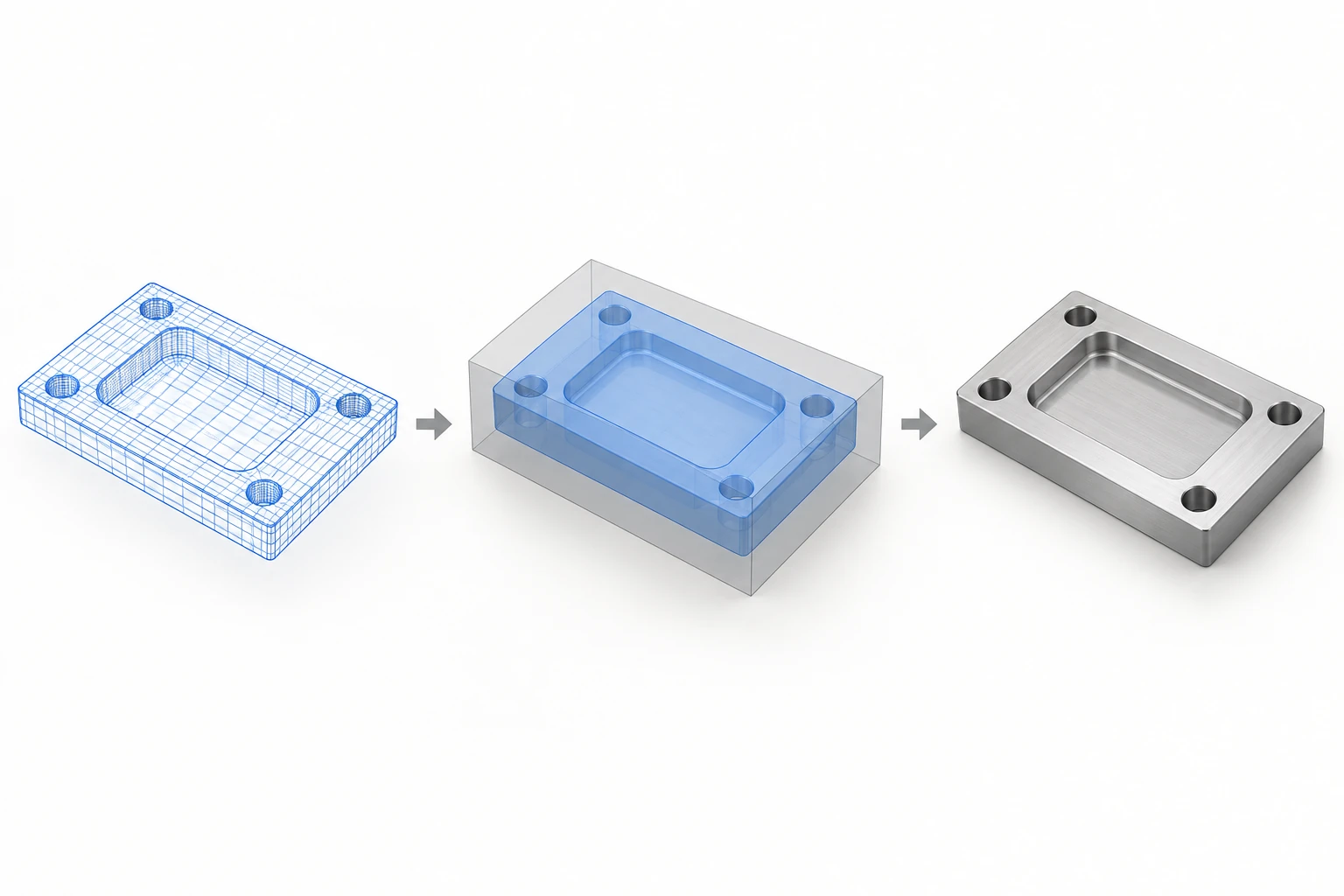
Eine CAD-Datei definiert das herzustellende Teil. In einem CAD/CAM-Arbeitsablauf muss diese Definition vor Beginn der Bearbeitung in eine ausführbare Abfolge von Aufspannungen, Werkzeugen und Maschinenanweisungen überführt werden. Die Fertigung prüft die empfangene Geometrie und Anforderungen, plant, wie das Teil aufgespannt und bearbeitet wird, erzeugt die Werkzeugwege, verifiziert sie und bereitet ein Programm für die vorgesehene Maschine vor.
Für einen Konstrukteur oder Einkäufer lautet die aussagekräftige Frage: Was bleibt nach erfolgreichem Öffnen des Modells noch unklar? Eine Tasche kann in der CAD-Datei sichtbar sein, während ihre Toleranz, der Zugang für die Bearbeitung oder die Prüfanforderung noch geklärt werden müssen. Die folgenden Schritte erläutern diese Lücke innerhalb des umfassenderen CNC-Bearbeitungsworkflows.
Ermitteln Sie, welche Teiledefinition gefertigt wird
Die empfangene Datei erfordert eine Geometrieprüfung: Einheiten, Gesamtgröße, fehlende Flächen, beabsichtigte Körper und Revision. Eine erkennbare Form allein beweist keinen erfolgreichen Datentransfer. Der Vergleich einer bekannten Gesamtabmessung ist eine sinnvolle Methode, um einen Maßstabsfehler vor der Programmierung zu erkennen.
Anschließend muss die Geometrie zusammen mit ihren Fertigungsanforderungen eingelesen werden. Werkstoff und Zustand, Gewinde, Toleranzen, Oberflächenanforderungen sowie Prüfkriterien können über eine Zeichnung, Modell-Anmerkungen oder eine vereinbarte Kombination aus beiden bereitgestellt werden. Die Arbeiten des NIST zur modellbasierten Definition (Model-Based Definition) betonen, dass bei der Umstellung von Zeichnungen auf Modelle die für Fertigung und Prüfung benötigten Informationen erhalten bleiben müssen.[1]
Falls eine Zeichnung und ein Modell widersprechen, ist der Konflikt zu identifizieren und zu klären, welche Definition maßgeblich ist. Es darf nicht stillschweigend die einfachere Maßangabe ausgewählt werden. Auch eine nominell unveränderte Form kann eine engere Toleranz oder eine andere Oberflächenanforderung erhalten; daher umfasst die Änderungsprüfung sowohl die Anforderungen als auch den Festkörper.
Fügen Sie den Rohling, die Spannmethode und die Bearbeitungsreferenzen hinzu
Die CAM-Vorbereitung beschreibt den Ausgangszustand um das fertige Teil herum. Der Programmierer definiert den Rohling, die Bearbeitungsorientierung, einen Koordinatenursprung und die relevante Spannvorrichtungsgeometrie. Diese Elemente sind vom fertigen CAD-Modell getrennt. Aus diesem Grund unterscheidet die Setup-Dokumentation von Autodesk explizit zwischen Modell, Werkzeugmaschinen-Koordinatensystem und Spannvorrichtung.[2]
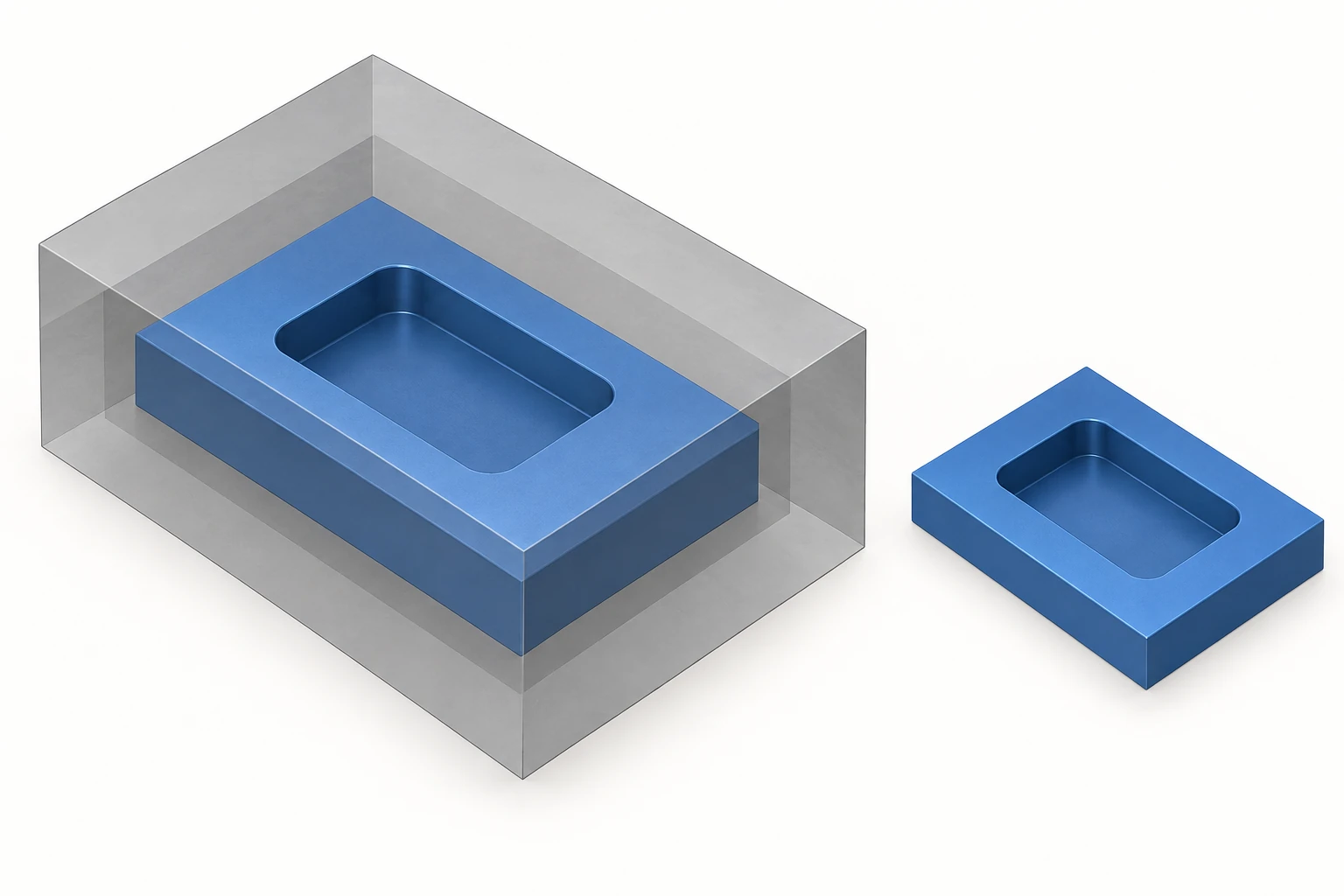
Betrachten Sie eine vertiefte Platte, die zusätzlich auf ihrer Unterseite bearbeitet werden muss. Bei der ersten Aufspannung muss die Platte so gehalten werden, dass die Vertiefung zugänglich bleibt. Bei der zweiten Aufspannung ist eine Möglichkeit erforderlich, das bereits teilweise bearbeitete Werkstück zu positionieren und zu stützen. Das Entfernen aller geeigneten Greifflächen in der ersten Operation kann die Kontrolle der nächsten Operation erschweren.
Der Bearbeitungsursprung ist eine Programmierreferenz. Er muss einer Referenz entsprechen, die am tatsächlichen Aufspannsystem einstellbar ist; er stimmt nicht automatisch mit dem Konstruktionsmodell-Ursprung oder einem Zeichnungsbezugspunkt überein. Die Wahl der Bearbeitungsverfahren und die Reihenfolge der Aufspannungen erfolgen daher, bevor die Datei in ausführbare Maschinenanweisungen umgewandelt wird.
Warum das Fertigungsmodell anders aussehen kann
Der Programmierer kann neben dem ursprünglichen Konstruktionsmodell ein separates Fertigungsmodell erstellen. Dieses kann Spannvorrichtungsgeometrien oder zusätzliche Flächen enthalten, die zur Berechnung einer bestimmten Bearbeitungsoperation verwendet werden. Solche Ergänzungen beschreiben, wie das Teil hergestellt wird; sie ändern nicht zwangsläufig die vom Kunden bestellte Spezifikation.
Beispielsweise kann ein virtueller Flächenpatch ein Loch oder eine Vertiefung abdecken, damit ein ausgewählter Flächenbearbeitungsweg nicht in diese Öffnung eintaucht. Autodesk dokumentiert diese Technik anhand eines Beispiels für ein Fertigungsmodell, wobei die ursprünglichen Konstruktionsdaten unverändert bleiben. Die betreffende Bearbeitungsoperation muss die hinzugefügten Flächen tatsächlich in ihre Berechnung einbeziehen; es reicht nicht aus, sie lediglich anzuzeigen.[7]
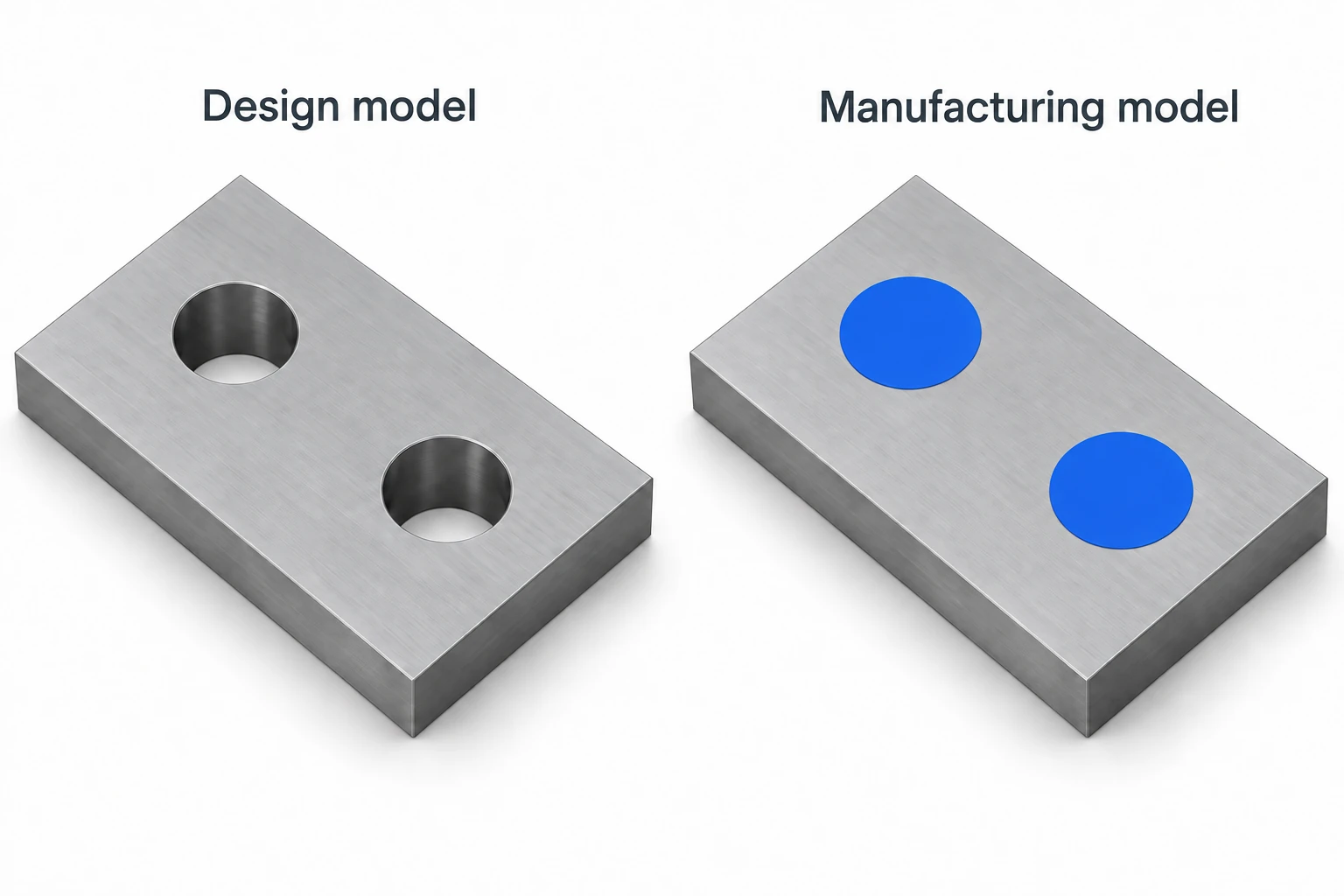
Diese Unterscheidung ist entscheidend, wenn Sie einen CAM-Bildschirmabzug begutachten: Eine abgedeckte Öffnung kann eine Programmierhilfe und nicht etwa ein entferntes Merkmal sein. Klären Sie ab, ob das dargestellte Modell das fertige Bauteil oder eine Zwischenstufe der Fertigung darstellt. Jede vorgeschlagene Änderung an der fertigen Geometrie muss weiterhin mit der vereinbarten Bauteildefinition abgestimmt werden.
Wandeln Sie jedes Merkmal in geeignete Bearbeitungsschritte um
Eine Tasche legt weder ihren eigenen Fräser, noch die Einfahrbewegung, die Vorstufen oder die Feinbearbeitungsstrategie fest. Diese Entscheidungen hängen vom Werkstoff, den verfügbaren Werkzeugen, der zugänglichen Geometrie, dem verbleibenden Rohmaterial und dem geforderten Ergebnis ab. CAM-Software berechnet die Bearbeitungswege auf Grundlage dieser Entscheidungen; sie entbindet jedoch nicht von der Verantwortung, diese zu treffen.
Beim Plattenbeispiel kann ein größerer Fräser den Großteil des Taschenmaterials entfernen, während ein kleinerer Fräser die verbleibenden Ecken erreicht. Bei der Vorstufe kann gezielt Material an Wänden und Boden für spätere Bearbeitungsgänge belassen werden. Diese Aufmaßreserve gehört zum Fertigungsplan; sie ändert nicht die fertigen Abmessungen auf der Zeichnung.[3]
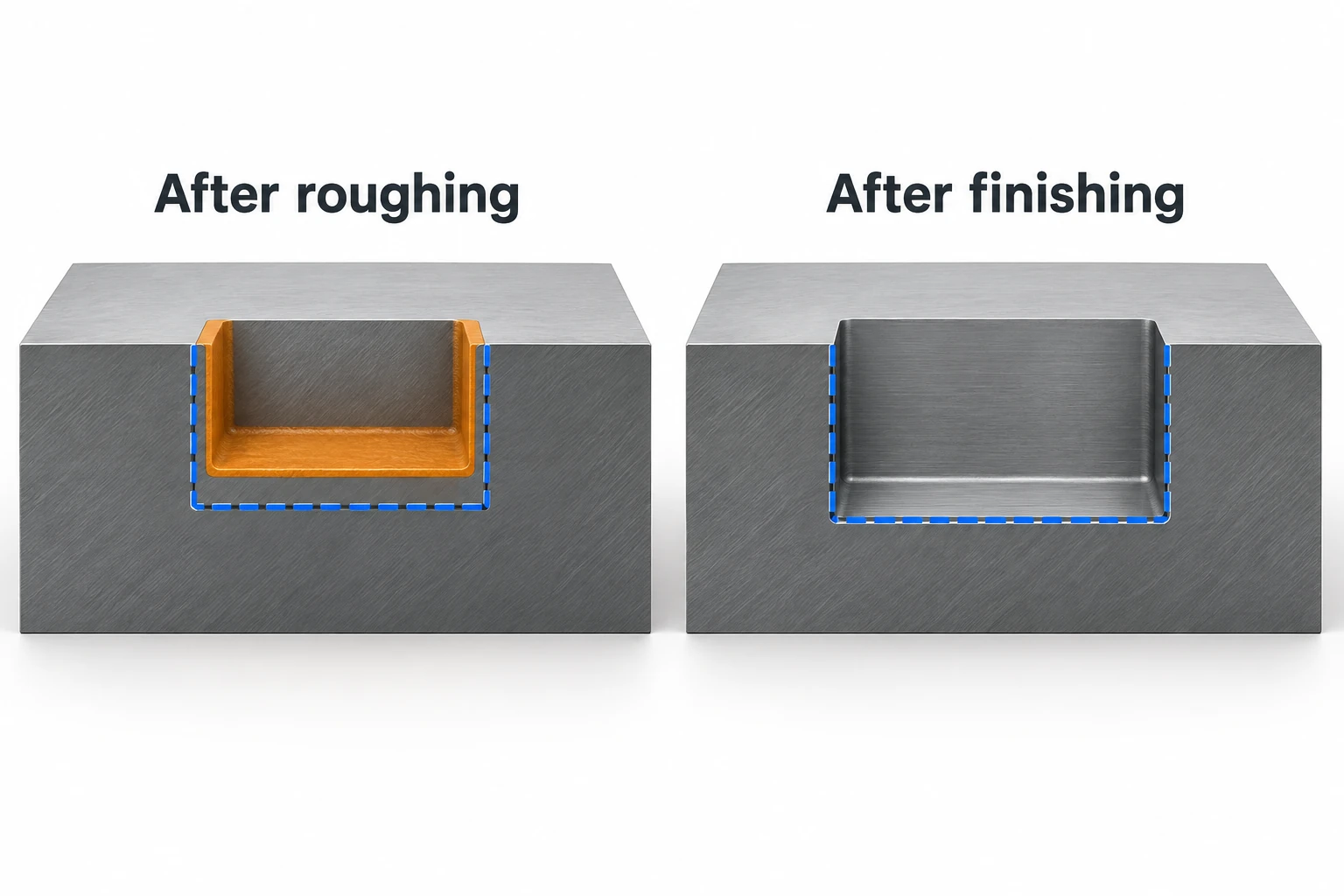
Der Plan berücksichtigt zudem Bearbeitungsschritte, die das Modell allein durch seine Form nicht beschreibt – beispielsweise die geforderte Gewindespezifikation oder eine Oberflächenanforderung an eine Anschlussfläche. Die Erläuterung zu Fräsern, Werkzeugwegen und gefrästen Merkmalen behandelt, wie sich diese Zerspanungsmaßnahmen unterscheiden.
Wenn der vorgesehene Bearbeitungsansatz ein Merkmal nicht erreichen kann, stellt sich als nächster Schritt eine konkrete technische Frage. Bei der ausgesparten Platte könnte dies beispielsweise lauten: Ist ein größerer Innenradius akzeptabel, oder muss die Geometrie unverändert bleiben und erfordert daher einen anderen Bearbeitungsansatz? Der Konstrukteur liefert die funktionale Randbedingung; die Fertigung bewertet die herstellbaren Optionen. Eine hilfreiche Antwort benennt das betroffene Merkmal und dessen Funktion, statt pauschal die Genehmigung zur Modelländerung zugunsten einer einfacheren Bearbeitung zu erteilen.
Prüfen Sie mehr als nur die Werkzeugschneide
Die Simulation kann unzerspante Reste, ungewollten Kontakt und problematische Bewegungsabläufe aufdecken; ihr Umfang ist jedoch entscheidend. Eine Prüfung, die ausschließlich Fräser und Rohmaterial enthält, stellt nicht sämtliche möglichen Maschinen- oder Spannvorrichtungsinterferenzen dar. Autodesk unterscheidet zwischen Simulation mit Maschinenkinematik und einer einfacheren Werkzeug-Rohmaterial-Simulation.[4]
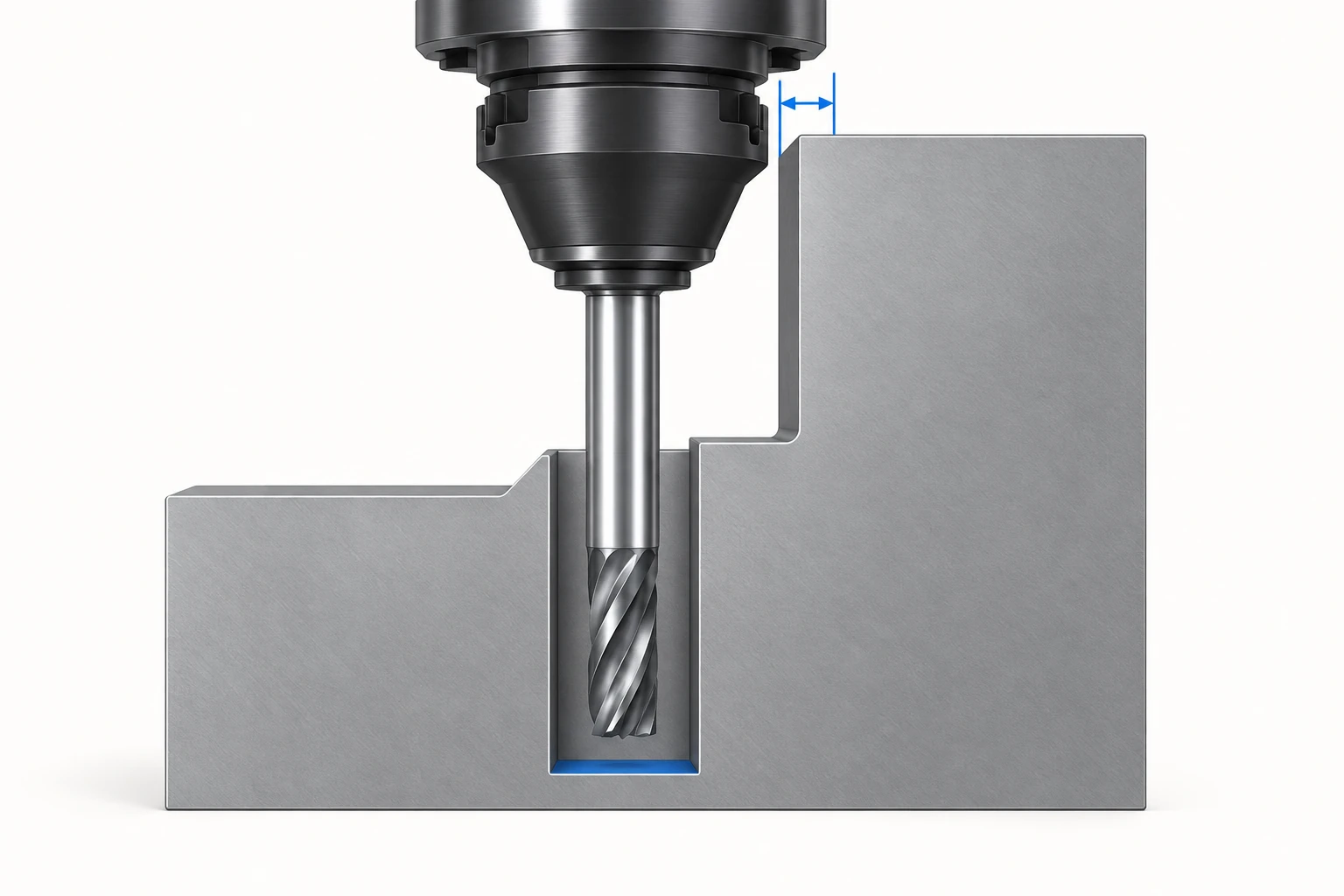
Fügen Sie die für die geplante Prüfung relevante Geometrie ein: Fräswerkzeug, Schaft, Werkzeughalter, Rohmaterial, Spannvorrichtungen sowie – falls unterstützt – die Maschine. Überprüfen Sie den Anfahrweg, den Rückzug und die Bewegungen zwischen den Schnitten ebenso wie die eigentlichen Schnittgänge. Eine im Modell ausgelassene Spannvorrichtung kann ihre tatsächliche Form nicht in eine Kollisionsprüfung einbringen.
Die Simulation überprüft einen modellierten Prozess. Sie legt jedoch weder die tatsächlichen Offsets, noch den Spannzustand oder die maßliche Abnahme des fertigen Teils fest. Ein sauberes Ergebnis ist ein nützlicher Nachweis für die programmierte Bewegung innerhalb der modellierten Bedingungen.
Bereiten Sie das Programm vor und passen Sie es an die physische Aufspannung an.
Die Postprocessing-Stufe wandelt CAM-Werkzeugbahn-Daten in Anweisungen um, die für die ausgewählte Maschine und deren Steuerung formatiert sind. Das von Texas A&M gehostete Lehrmaterial zu Autodesk CAM trennt diesen Schritt vom Erzeugen und Verifizieren der Bahnen.[5] Der Postprozessor und seine Konfiguration müssen zur vorgesehenen Maschine passen.
An der Maschine müssen der physische Rohling, die Aufspannvorrichtung, die Werkzeuge und die Offsets mit der Vorbereitung übereinstimmen. Werkstück-Offsets definieren den Werkstückbezug; Werkzeug-Offsets berücksichtigen die jeweilige Werkzeuggeometrie. Haas dokumentiert diese als getrennte Bestandteile der Fräsmaschineneinrichtung.[6] Das bloße Öffnen einer CAD-Datei oder das Laden eines Programms stellt sie nicht automatisch ein.
Der Maschinenbediener benötigt zudem ausreichend Informationen, um die vorgesehene Aufspannung reproduzieren zu können. Ein CAM-Aufspannblatt kann eine Modellansicht, Orientierung und Abmessung des Rohlings, Werkstückkoordinaten, Werkzeuge sowie Details der Bearbeitungsoperationen enthalten. Autodesk listet diese als Ausgaben der Aufspannblatt-Funktion auf.[8] Das Blatt macht Entscheidungen, die während der Programmierung getroffen wurden, für die Person sichtbar, die die Maschine einrichtet.
Für die zweite Aufspannung der Platte muss eine brauchbare Übergabe klarstellen, welche Fläche nun zur Bearbeitung präsentiert wird und wie das teilbearbeitete Teil orientiert ist. Ein alleiniger Programmname vermittelt diese Beziehung nicht. Programm-Ausgabe, Aufspanninformation und Teile-Revision müssen konsistent sein; andernfalls kann ein korrekt generiertes Programm dennoch mit der falschen Vorbereitung kombiniert werden. Daher stellen die Fertigstellung der CAM-Berechnungen und die Maschinenvorbereitung getrennte Meilensteine dar.
Auch die Prüfanforderungen gehören in diese Vorbereitung. Wenn die Abnahme von der geometrischen Beziehung zwischen Merkmalen abhängt, die in unterschiedlichen Aufspannungen bearbeitet wurden, kann die separate Prüfung jeder einzelnen Merkmalsgröße die zeichnungsseitige Anforderung nicht erfüllen. Identifizieren Sie das zu verifizierende Merkmal, den zutreffenden Bezug und den Zeitpunkt der Prüfung. Dadurch wird die Fertigungsfolge mit den vereinbarten Abnahmekriterien verknüpft – ohne anzunehmen, dass eine simulierte Werkzeugbahn die fertige geometrische Beziehung beweist.[1]
Eine kleine Änderung kann mehrere Vorbereitungsschritte beeinflussen.
Eine überarbeitete Datei muss deutlich kennzeichnen, was geändert wurde, und die veraltete Definition ausdrücklich ersetzen. CAM-Verknüpfungen können helfen, betroffene Bearbeitungswege zu aktualisieren; Änderungen erfordern jedoch weiterhin eine Prüfung, Verifizierung und – wo zutreffend – neue Maschinenausgaben. Bereits freigegebener Programmcode wird nicht automatisch aktuell, nur weil ein neues Modell vorliegt.[5]
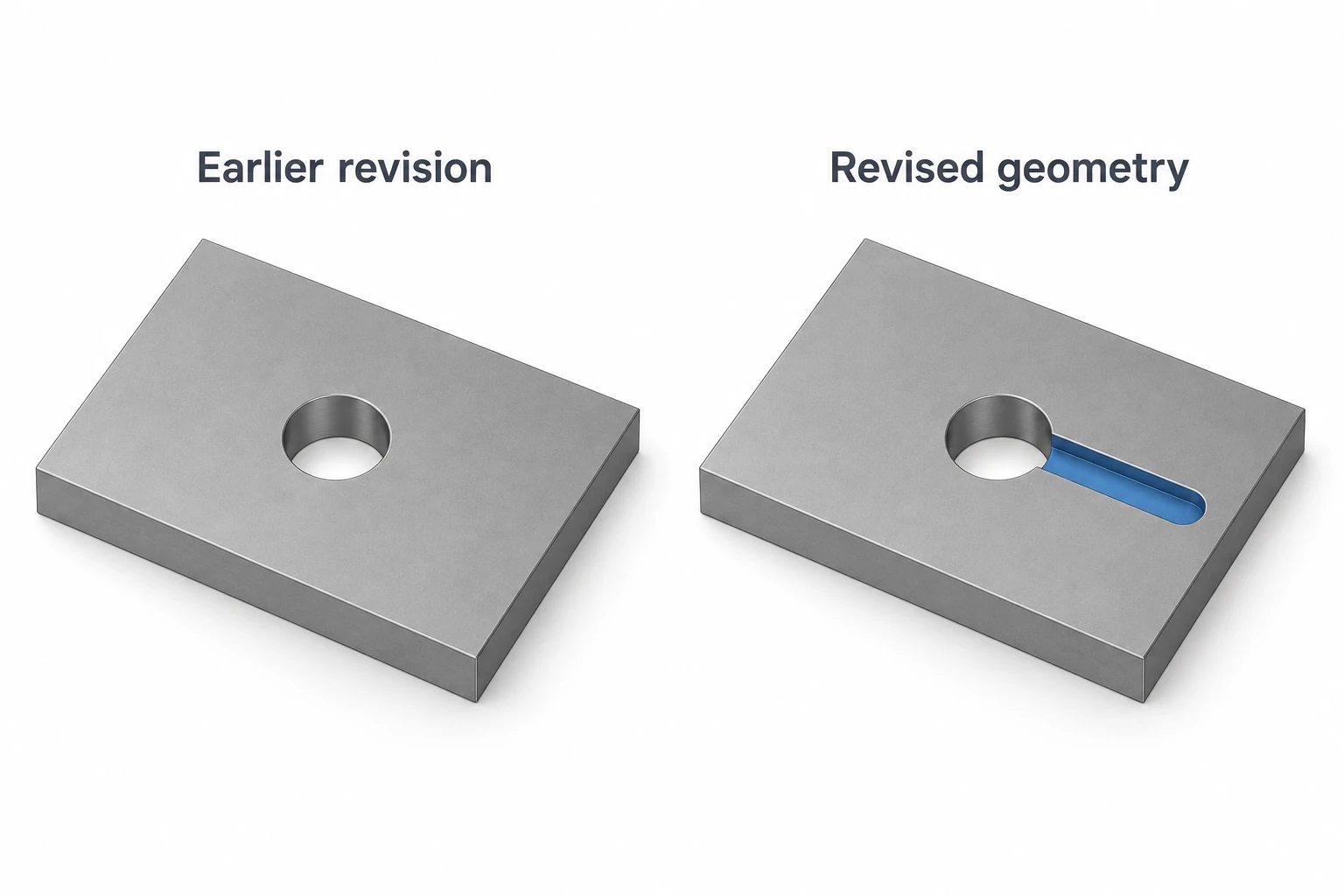
Unterschiedliche Versionen wirken sich auf verschiedene Teile der Vorbereitung aus:
- Tieferer Taschenraum: Überprüfen Sie erneut die Reichweite des Werkzeugs, den Freiraum des Werkzeughalters, das Spanvolumen sowie die verbleibende Geometrie der Seitenwände oder Bodenfläche.
- Hinzugefügtes Merkmal an der Unterseite: Überprüfen Sie erneut den erforderlichen Zugang, die Positionierung für einen zweiten Aufspannvorgang sowie die verfügbaren Spannflächen.
- Gleiche Geometrie, engere Toleranz: Überprüfen Sie erneut das Endbearbeitungsverfahren und den Prüfplan – selbst wenn der nominelle Werkzeugweg wiederverwendet werden kann.
- Andere Werkstoffzustandsangabe: Überprüfen Sie erneut die Werkzeugauswahl und die Schnittparameter sowie die zugehörige Endbearbeitungs- oder Wärmebehandlungssequenz.
Was kann bei einer Wiederholungsbestellung wiederverwendet werden?
Ein Wiederholungsteil erfordert nicht zwangsläufig, dass jede Programmierentscheidung erneut getroffen wird. Ein gespeichertes CAM-Projekt, eine festgelegte Bearbeitungsfolge oder eine geeignete Bearbeitungsvorlage kann einen Ausgangspunkt liefern. Die Vorlagenbibliothek von Autodesk erstellt beispielsweise Bearbeitungen in der aktiven Aufspannung anhand gespeicherter Vorlagen.[9] Wiederverwendung bewahrt nützliche Arbeit; sie erfordert dennoch die Prüfung, ob der aktuelle Auftrag mit den Bedingungen übereinstimmt, unter denen diese Arbeit erstellt wurde.
Beginnen Sie mit der freigegebenen Revision und den Fertigungsanforderungen, vergleichen Sie dann Rohmaterial, Werkstoffzustand, vorgesehene Maschine, Werkzeuge und Spannvorrichtung. Bleiben diese unverändert, kann ein Großteil des bestehenden Bearbeitungsplans übernommen werden. Wenn die Platte jedoch nun als dickeres Rohmaterial geliefert wird, ist trotz identischer fertiger CAD-Geometrie die Rohmaterialdefinition sowie die betroffenen Materialabtragsbearbeitungen zu überprüfen. Ein Maschinenwechsel kann zudem Auswirkungen auf die erforderliche Programm-Ausgabe und die zugrunde liegenden Aufspannungsannahmen haben.
Änderungen machen nicht immer das gesamte Projekt ungültig. Die praktische Aufgabe besteht darin, betroffene Bearbeitungsschritte und deren Abhängigkeiten zu identifizieren, gegebenenfalls neu zu generieren und den resultierenden Prozess zu verifizieren. In Fusion kann eine Änderung einen Bearbeitungsschritt veraltet machen, was eine Neugenerierung erfordert.[10] Damit werden gezielte Aktualisierungen unterstützt; ein Softwarestatus kann jedoch nicht bestätigen, dass unerfasste Bedingungen auf der Fertigungsfläche unverändert geblieben sind.
Für eine Bearbeitungsanfrage senden Sie bitte eine klar gekennzeichnete Revision zusammen mit den Anforderungen, die die Akzeptanz bestimmen. Markieren Sie ungelöste Konflikte und funktionale Flächen. Unsere CNC RFQ-Datei-Checkliste deckt diesen Übergabeprozess ab. Ziel ist eine konsistente Definition, anhand derer die Fertigung den Bearbeitungsprozess vorbereiten und das fertige Teil prüfen kann.
Technische Quellen
- NIST, Förderung der modellbasierten Definition zur Erstellung einer vollständigen Produktdefinition (2016), Zusammenfassung. Verwendet für die Informationsanforderungen der modellbasierten Definition.
- Autodesk Fusion-Hilfe, Registerkarte „Setup“ (Fräsen und Schneiden) – Referenz. Modell-, Spannvorrichtungs- und Werkstückkoordinatensystemdefinitionen.
- Autodesk Fusion-Hilfe, Referenz „Horizontal Roughing/Finishing“, Abschnitt „Zu belassender Rohzustand“. Hier wird keine Softwarevorgabe als universelle spanende Zulage dargestellt.
- Autodesk Fusion-Hilfe, Simulation für die Fertigung. Umfang der Simulation mit und ohne Maschinenmodell.
- Autodesk, CAM, Lehrfolien, bereitgestellt von der Texas A&M University, Folien 10 und 15–19. Verwendet für den allgemeinen Workflow und die Reihenfolge von Änderungen, nicht für aktuelle Anweisungen zur Softwareoberfläche.
- Haas, Bedienungsanleitung für Fräsmaschinenbediener, Kapitel 8: Werkstückeinrichtung, Abschnitte 8.3 und 8.5. Werkzeug- und Werkstück-Offsets; spezifische Maschinenverfahren folgen der jeweils gültigen Bedienungsanleitung.
- Autodesk Fusion-Hilfe, Beispiel: Haltevorrichtung hinzufügen und eine Fläche ausbessern, „Flächen für die Werkzeugpfadgenerierung ausbessern.“ Änderungen am Fertigungsmodell und die unveränderte Konstruktionsdefinition.
- Autodesk Fusion-Hilfe, Einrichteblätter. Bedienerdokumentation, die aus der Bearbeitungseinrichtung generiert wird.
- Autodesk Fusion-Hilfe, Die Vorlagenbibliothek verwalten. Erstellen von Bearbeitungsoperationen aus gespeicherten Vorlagen.
- Autodesk Fusion-Hilfe, Erzeugen von Operationen im Arbeitsbereich „Fertigung“. Neuerstellung betroffener Operationen.